

怎么让 Claude Code / Codex 直接上传文件到 R2 / S3,又不用把明文密钥写进 .env
把 R2 与 S3 凭据留在 macOS 钥匙串中,通过结构化 JSON CLI、--dry-run 预演护栏和官方 Agent Skill,让编程 Agent 安全上传、清理与分享文件。
当你开始频繁用 Claude Code、Codex 或 Cursor 做真实开发时,很快就会撞上一个高频痛点:Agent 刚帮你打包好一个发布版压缩包、生成了一批产品截图,或者导出了测试报告——现在你想让它直接上传到 Cloudflare R2 或 Amazon S3,顺手把可用的访问链接贴回对话框。
大多数人一开始的土办法都很别扭:把 AWS_ACCESS_KEY_ID 和 AWS_SECRET_ACCESS_KEY 塞进 .env,一边祈祷 Agent 别把密钥打进对话上下文或误提交到 Git,一边提心吊胆怕它在执行 aws s3 rm --recursive 时手滑删错前缀。
在 macOS 上有一条更稳妥的路:把对象存储凭据锁在 macOS 钥匙串里,通过自带 --dry-run 护栏的结构化 JSON 命令行 操作存储桶,再把官方 Agent Skill 交给你的编程助手,让它每次写入或删除前都先预演、确认再执行。
为什么“明文 .env + 通用 S3 命令行”不适合直接交给 AI Agent
让编程 Agent 直接拿着环境变量去调传统 S3 工具,通常会踩三个坑:
- 明文密钥泄露风险:躺在
.env、Shell 脚本或~/.aws/credentials里的密钥很容易被带进终端日志、对话记录甚至代码仓库。 - 输出不是结构化数据:人类可读的文本表格容易让 Agent 解析错路径,更难在批量上传部分失败时准确判断哪几个文件没传成功。
- 误删爆炸半径大:递归删除时少写一个斜杠或看错当前桶,就可能清掉远超预期的目录。
Blob0 如何把“凭据安全”和“Agent 执行”拆开
Blob0 的同一个 macOS 可执行文件既是桌面客户端,也是无头命令行工具(CLI)。当 AI Agent 调用 blob0 ... 时:
- 密钥留在 macOS 钥匙串里:你只需要在桌面端连接一次 Cloudflare R2(支持单桶作用域的 OAuth 一键连接或手动密钥)或任意 S3 兼容桶。CLI 直接复用已保存的连接配置,Agent 既读不到也不会打印明文密钥(
blob0 profiles只输出配置名与桶名,绝不打印密钥)。 - 全程结构化 JSON 输出与清晰退出码:读取和批量写入都在
stdout返回标准 JSON(包含每个文件的逐项状态);命令级错误以 JSON 写到stderr,并用明确退出码区分问题(0成功、2参数用法错误、3–9对应未找到/鉴权/网络/冲突等、10批量任务存在部分失败)。 - 内置预演与防误删护栏:
put、get、mv、cp、rm全部支持--dry-run(只列出计划执行项,不修改任何远程对象),写入支持--no-clobber(拒绝覆盖已有对象);递归删除存储桶根目录默认直接拦截,除非显式传入--yes-really-delete-everything。
| 关注点 | .env + 传统 S3 命令行 | Blob0 CLI + 官方 Agent Skill |
|---|---|---|
| 凭据存放位置 | 明文 .env 或 ~/.aws/credentials | macOS 钥匙串(绝不输出到 stdout) |
| 权限边界 | 经常顺手给了整账号大权限 Key | 支持 Cloudflare R2 单桶 OAuth 令牌 |
| Agent 解析稳定性 | 文本表格,批量部分失败难解析 | 结构化 JSON stdout/stderr + 退出码 0–10 |
| 写入与删除安全 | 容易漏加预演参数 | 官方 Skill 约定先 --dry-run + 根目录删除保护 |
第一步:在 Blob0 桌面端保存一次存储连接
先在 Blob0 里连好要给 Agent 使用的存储桶。如果你用 Cloudflare R2,选择 使用 Cloudflare 登录 即可签发仅限该存储桶的 API 令牌,并自动把 S3 凭据存入 macOS 钥匙串。
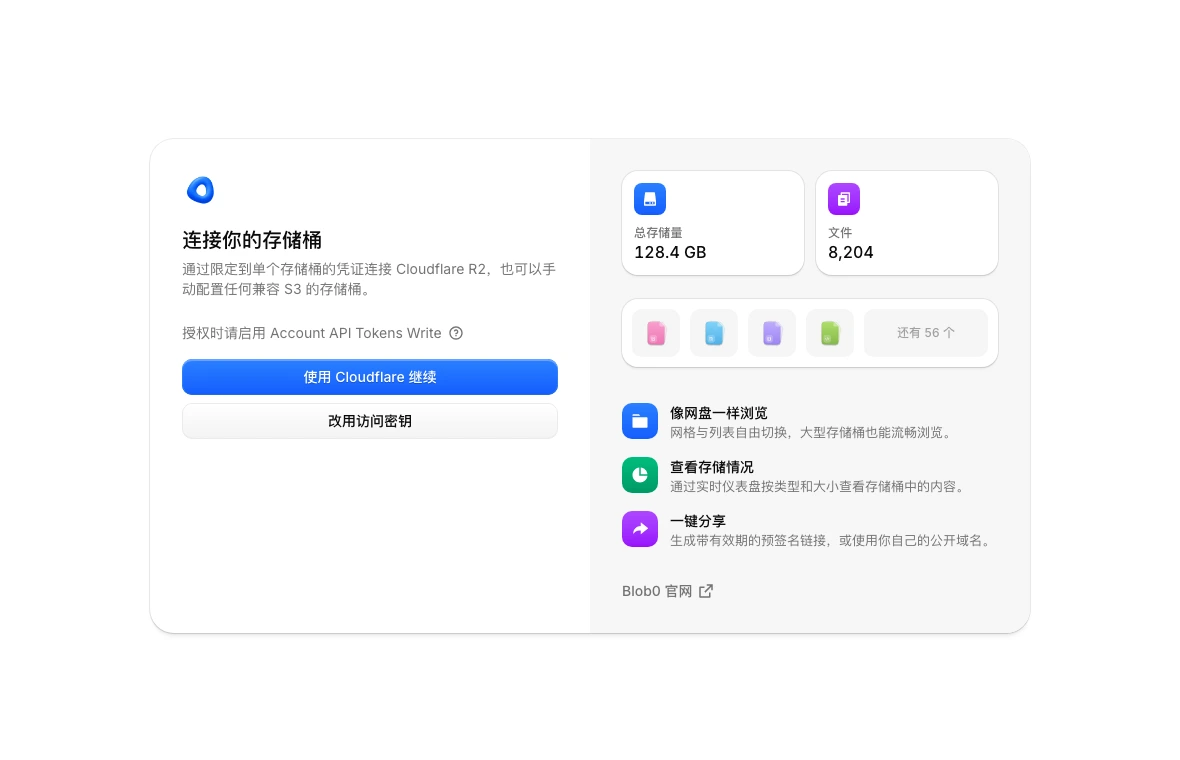
Blob0 免费版可永久保存 1 个连接并完整使用 CLI 与 Skill;如需在多个桶或多家云服务商间切换,可在定价页查看一次性买断授权。
第二步:一键把官方 Blob0 Skill 装进你的 AI 编程工具
打开 Blob0 的 设置 → 命令行与技能:
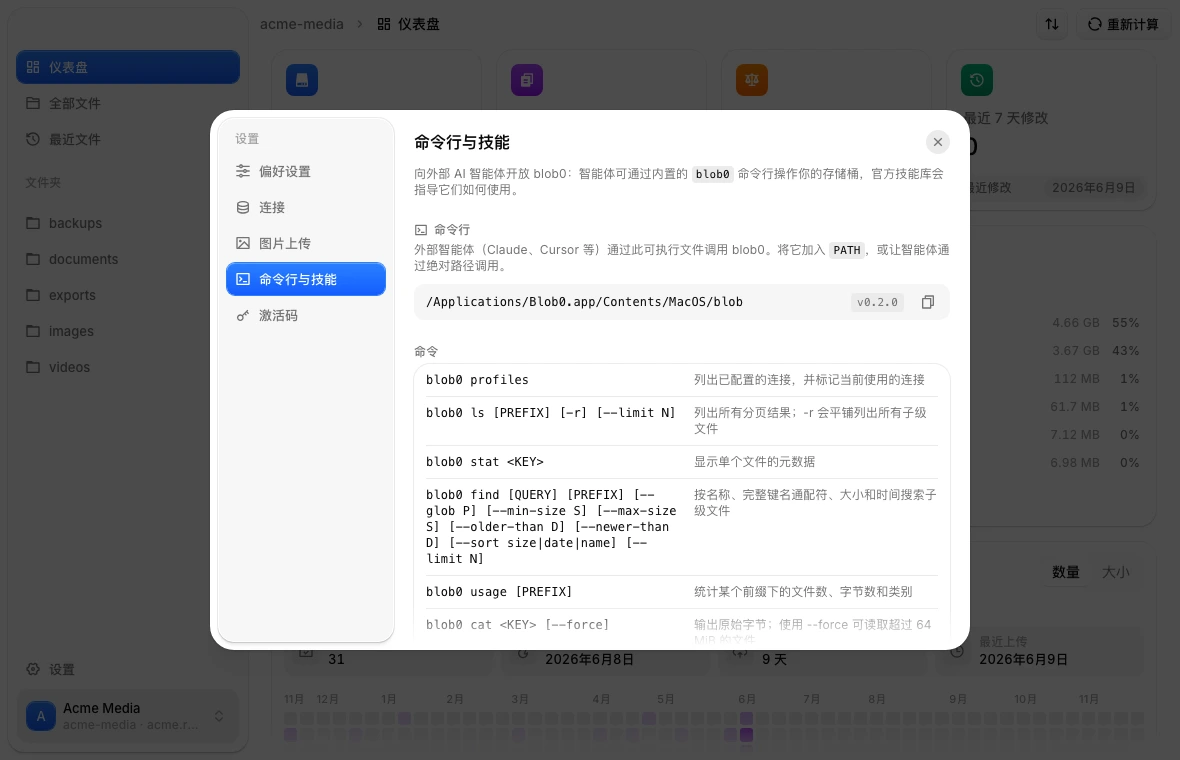
向下滚动到 官方技能库:
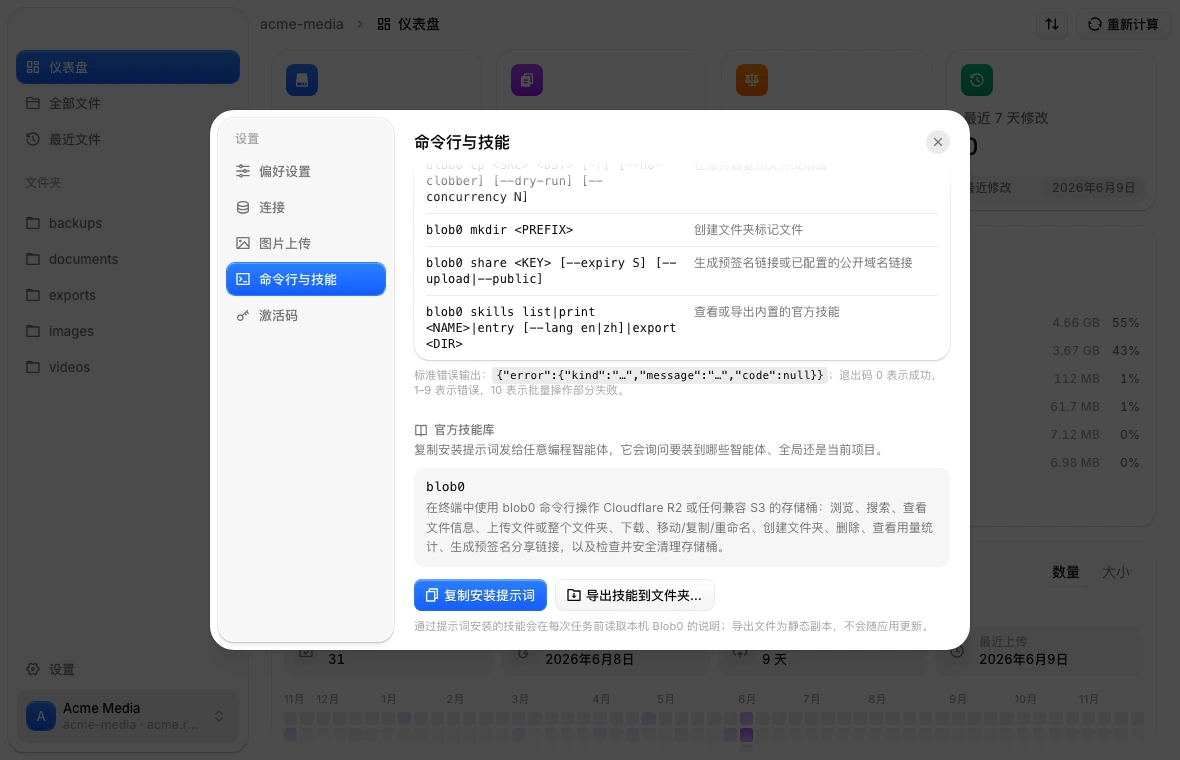
把这套安全规范交给 AI Agent 有两种方式:
- 最快方式(推荐):点击 复制安装提示词,直接发给 Claude Code、Codex 或 Cursor。提示词会自动检测这台 Mac 上已安装的编程助手,询问你要全局安装还是仅当前项目安装,运行
blob0 skills entry并将blob0/SKILL.md写入对应目录(遇到已有文件会先征求确认)。 - 手动导出:点击 导出技能到文件夹…,或直接在终端运行:
# 以 Claude Code 全局技能目录为例
blob0 skills export ~/.claude/skills
入口 SKILL.md 会指引 Agent 在执行存储任务前先调用 skills print blob0 读取当前版本的完整规范,避免因为软件更新导致命令参数过时。
三个马上能用的实战配方
下面命令默认作用于当前激活的连接(如需指定其他连接,在子命令前加 --profile 配置名 即可)。
配方一:上传构建产物,顺手生成 24 小时私有下载链接
当 Agent 刚打包好 .dmg、.zip 或测试安装包,需要发一条临时下载链接给同事验证时:
# 1. 先预演上传计划(不会写入任何远程数据)
blob0 put ./dist/app-v1.4.zip releases/ --dry-run

# 2. 确认路径无误后上传,并禁止覆盖同名旧文件
blob0 put ./dist/app-v1.4.zip releases/ --no-clobber

# 3. 生成 24 小时有效的预签名下载链接(JSON 输出)
blob0 share releases/app-v1.4.zip --expiry 86400
--dry-run 会返回标准 JSON,方便 Agent 在真正上传前核对目标键名和文件大小:
{
  "ok": true,
  "dryRun": true,
  "total": 1,
  "succeeded": 0,
  "skipped": 0,
  "failed": 0,
  "bytes": 0,
  "items": [
    {
      "src": "./dist/app-v1.4.zip",
      "dst": "releases/app-v1.4.zip",
      "size": 14829120,
      "status": "planned"
    }
  ]
}
配方二:批量上传博客/文档截图,并直接拿公开 CDN 链接
如果当前连接已配置自定义公开域名,且你在 设置 → 图片上传 中开启了图片压缩,blob0 put 会自动沿用这套压缩策略(需要原图无损上传时加 --no-compress):
blob0 put -r ./public/shots blog/2026-11/ --no-clobber
blob0 share blog/2026-11/shots/hero.webp --public
配方三:排查 90 天前的旧构建包,先预演再安全清理
不用自己手动翻控制台,直接让 Agent 按时间筛选旧文件并统计占用空间:
# 查找 exports/ 下超过 90 天的旧对象,按日期排序
blob0 --profile archive find "" exports/ --older-than 90d --sort date

# 汇总某前缀下的对象数量和总字节数
blob0 --profile archive usage exports/tmp/

# 删除前缀前必须先 --dry-run 核对清单
blob0 --profile archive rm exports/tmp/ -r --dry-run
只有等你人工确认清单里每一项 status: "planned" 都无误后,再让 Agent 去掉 --dry-run 执行清理。
坦诚说明边界:CLI + Skill 与 MCP、s5cmd、rclone 的区别
- 为什么用本地 CLI + Skill 而不是额外跑一个云端 MCP 服务? 一切都在你本机已安装的单个二进制里完成——不需要多维护一个常驻服务,没有任何中间服务器经手你的存储凭据,只要你的编程助手能执行 Shell 命令就能立刻接入。
- 什么时候继续用
s5cmd或rclone? Blob0 CLI 聚焦于与桌面端共享配置和钥匙串的日常文件操作、分享、排查与 Agent 协作,并不试图替代rclone的跨云同步/挂载引擎或s5cmd的大规模服务端批处理流水线。 - 桌面端列表刷新提示:通过独立 CLI 进程增删文件后,在 Blob0 桌面窗口里刷新或重新进入对应目录即可看到最新列表。
延伸阅读与下一步
- Blob0 CLI 与 Agent Skill 完整参考手册 — 全部子命令速查、退出码与 AWS CLI S3 对照表。
- 下载 Blob0 macOS 版 — 1 个连接永久免费,多连接支持一次性买断。
- Mac 写作与 Obsidian 零月租图床指南 — 把 Obsidian 和 Typora 接入你自己的 R2 图床。
- 告别 WeTransfer 与云盘月费:把大文件变成带过期时间的私密直链 — 保持桶私有,用预签名链接交付大文件。