

Mac 零月租图床实战:用 Cloudflare R2 + 自动压缩搭建 Obsidian / 博客图床
用你自己的 Cloudflare R2 存储桶、自定义域名和 Mac 端 Blob0,不装 PicGo、不写明文密钥,一次打通 Obsidian、Typora 和剪贴板自动压缩上传。
如果你平时用 Obsidian 记笔记、用 Typora 写技术文章,或者自己维护个人博客,图片管理大概率是最容易变乱的一环:把原图塞进本地仓库,同步体积很快膨胀;买第三方图床会员,又多了一笔按年按月续费的订阅;自己写上传脚本,每次截完图都得切去终端折腾一圈。
其实对绝大多数个人博客和知识库来说,有一套更干净、几乎零月租的方案:把图片存进你自己的 Cloudflare R2 存储桶(免费额度充裕且无出口流量费),绑定自己的域名,再用本地 Mac 客户端在粘贴瞬间自动完成压缩、上传并返回 Markdown 图片链接。
这篇文章会讲清楚整套链路怎么搭、为什么 R2 适合个人图床,以及如何在不单独安装 PicGo、不把密钥写进明文配置文件的前提下,把 Obsidian、Typora 和日常剪贴板上传一次跑通。
为什么 Cloudflare R2 适合个人图床
传统对象存储通常收两笔钱:存储空间费 + 外网下行流量费(Egress)。对博客、文档站或公开分享的笔记来说,真正让人心里没底的往往不是存了几个 GB,而是文章突然被转发后产生不可控的流量账单。
Cloudflare R2 免去了出口流量费,并给每个账号提供每月免费额度(10 GB 存储空间以及数百万次 A/B 类请求,最新额度以 Cloudflare R2 官方定价页为准)。给 R2 存储桶绑定一个自己的 Cloudflare 域名(比如 https://img.yourdomain.com)后,你会得到:
- 资产完全掌握在自己手里:不怕第三方图床停服、限速或突然改政策导致历史文章全军覆没。
- 自带 HTTPS 与全球 CDN 分发:读者打开博客或公开笔记时加载稳定。
- 图床托管层零月租:绝大多数个人作者和独立开发者都能长期停留在免费额度内。
真正缺的是桌面端的顺手工具。每次去 Cloudflare 网页控制台手动拖图会直接打断写作;而传统 S3 命令行既不会帮你自动压图,也不能在 Obsidian 里按 ⌘V 时自动换成 Markdown 链接。
整体链路:本地上传服务 + 本机图片压缩
与其把图片先发给第三方图床中转,这套方案让全部动作留在你的 Mac 和你自己的 R2 桶之间:
| 环节 | 具体发生什么 | 凭据与数据位置 |
|---|---|---|
| 1. 连接存储桶 | 通过 Cloudflare OAuth(或手动 S3 密钥)连接 R2,并配置公开图片域名 | 仅保存在 macOS 钥匙串 |
| 2. 上传前自动压缩(可选) | 在本机压缩 PNG、JPEG、WebP;压不小则原样上传 | 本机处理(Local 与 Zipic 无需 API Key) |
| 3. 本地上传服务 | Blob0 在 127.0.0.1:36678 启动兼容 PicGo 协议的本地接口,默认带令牌保护 | 仅监听本机回环地址 |
| 4. Obsidian 粘贴出链 | 按下 ⌘V,图片经由 Blob0 压缩上传到 R2,笔记自动插入公开 HTTPS 链接 | 笔记中只保留公开图片地址 |
第一步:连接你的 Cloudflare R2 存储桶
开启图床前,你需要准备一个已经配置好公开访问地址的 R2 存储桶(推荐在 Cloudflare R2 设置里绑定自定义域名),让读者无需登录就能加载图片。
在 Blob0 中,有两种方式连接 Cloudflare R2:
- 使用 Cloudflare 账号登录(OAuth):Blob0 使用授权码 + PKCE 流程,为选中的单个存储桶签发最小权限的 R2 API 令牌(
Workers R2 Storage Bucket Item Write),将 S3 凭据保存到 macOS 钥匙串后立即撤销临时 OAuth 访问令牌。 - 手动填写访问密钥:在 Cloudflare 控制台创建仅限单桶权限的 R2 API Token,把 Endpoint、桶名和密钥填入 Blob0(完整图文步骤见 Cloudflare R2 连接指南)。
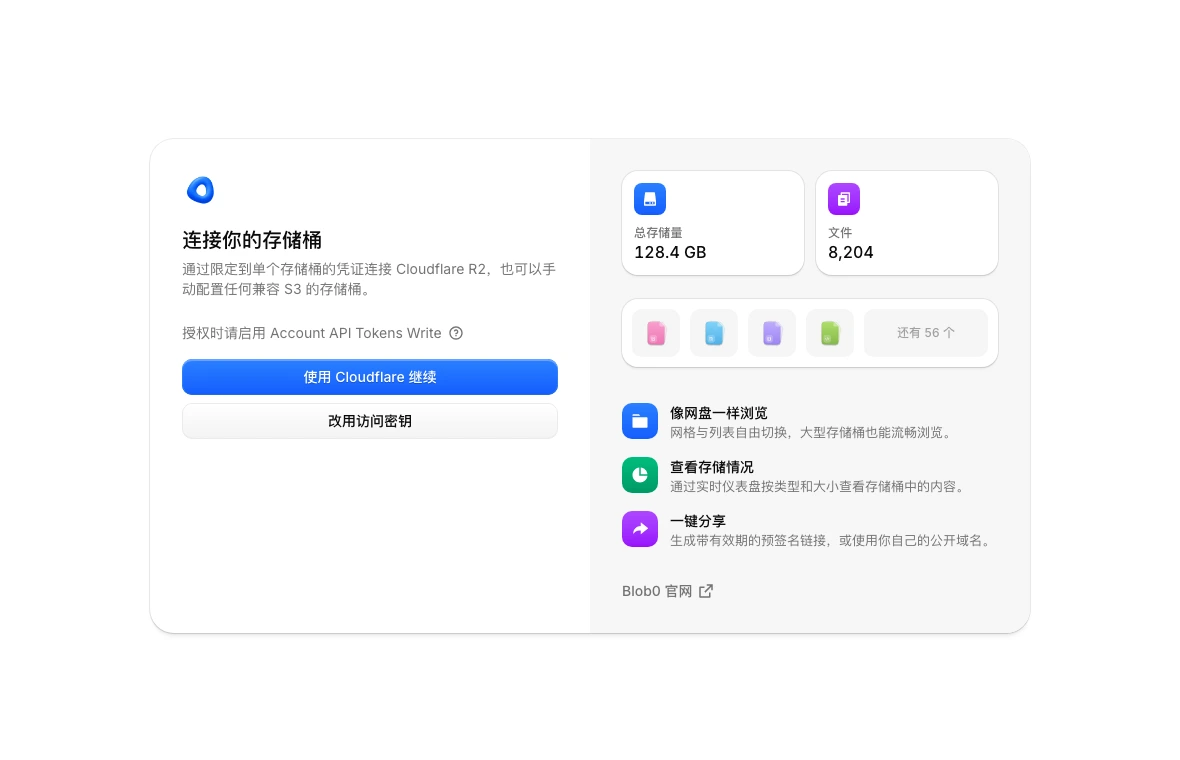
别忘了在连接配置中填好 公开域名 / 自定义域名(例如 https://img.example.com)。Markdown 笔记里写入的就是这个公开图片地址——不要填私有 S3 API Endpoint,也不要用会过期的预签名链接。
免费版说明:Blob0 免费版可永久保存 1 个存储连接,并完整支持图片压缩、剪贴板上传与本地图床服务。如果你需要同时管理多个存储桶或多家云厂商,可以在定价页查看一次性买断的个人版/团队版授权。
第二步:开启上传前自动图片压缩
macOS Retina 屏幕截一张全屏 PNG,动辄 1.5–4 MB。原图直接发博客不仅拖慢首屏加载,也会更快占满免费存储空间。
打开 设置 → 图片上传,开启 上传前压缩图片:
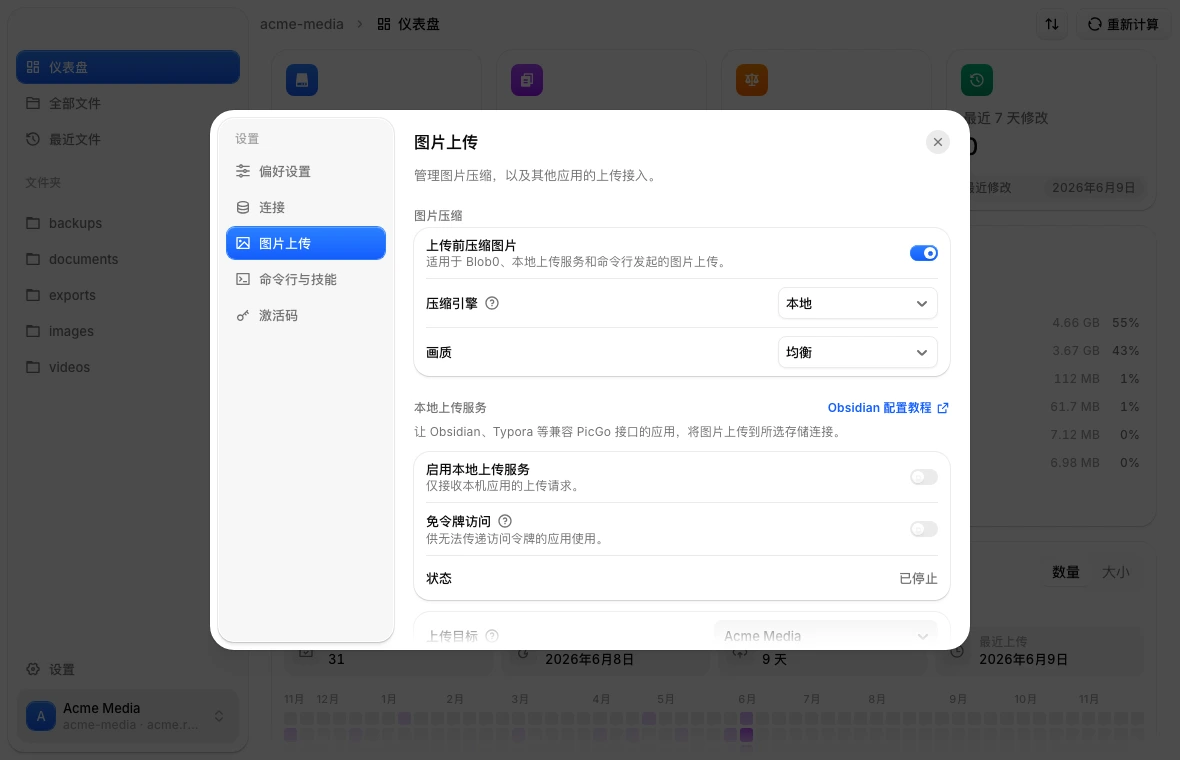
Blob0 提供三种压缩引擎,并在桌面端上传、本地图床服务与 CLI 之间共用同一套设置:
- 本地(默认推荐):完全在你的 Mac 上运行,不需要任何 API Key。提供最高画质、均衡、更小体积三档画质;PNG 使用调色板量化,JPEG 和 WebP 按所选档位重编码。
- Zipic:如果你本机已经安装了 macOS 上的 Zipic 1.10.5+,可以直接调用它的本地命令行进行压缩。
- TinyPNG:可选云端引擎,填入你自己的 TinyPNG API Key(保存在 macOS 钥匙串)。它是唯一会把图片发往第三方服务器(
api.tinify.com)处理的选项。
无论选哪一种引擎,都有两条兜底规则:绝不修改你磁盘上的原图;以及只有压缩后体积严格更小时才会上传压缩版,压不小则自动原样上传。
第三步:开启本地上传服务(不用再装 PicGo)
在 设置 → 图片上传 中向下滚动到 本地上传服务:
- 在 上传目标 中选中刚才配置好公开域名的 R2 连接。
- 按需设置 上传目录(例如
obsidian/或blog/),避免图片全部堆在桶根目录。 - 开启 启用本地上传服务(设置会自动生效),确认状态变为 运行中(默认端口
36678,不与原版 PicGo 冲突)。 - 点击 复制地址。
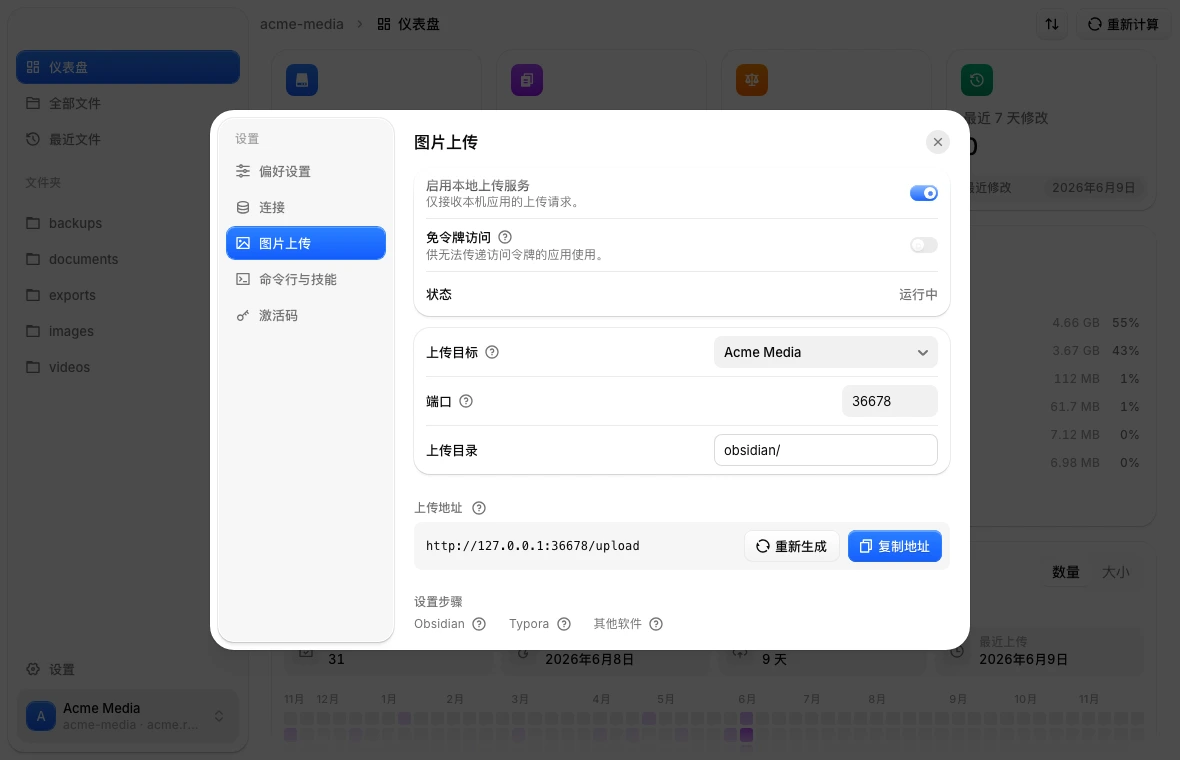
默认情况下,服务只监听本机 127.0.0.1 并附带独立访问令牌:
http://127.0.0.1:36678/upload?token=YOUR_LOCAL_TOKEN
请妥善保管这个本地上传地址,不要把它贴进公开笔记或截图里;写入笔记的只会是最终的公开图片 URL。
第四步:接入 Obsidian 或 Typora
Obsidian(搭配 Image auto upload 插件)
- 在 Obsidian 设置 → 第三方插件 中浏览并安装作者为
renmu123的 Image auto upload,安装后启用。 - 打开插件设置,将 默认上传器(Default uploader) 设为
PicGo(app)。 - 开启 剪切板自动上传(Auto pasted upload)。
- 将从 Blob0 复制的完整地址粘贴到 PicGo server 上传接口(PicGo server upload route)(旧版插件名为
PicGo server)。 - 关闭 远程服务器模式(Remote server mode)(两者运行在同一台 Mac 上),并建议先保持 上传后移除源文件 关闭,确认链路稳定后再按需调整。
现在复制任意一张截图,把光标放到 Obsidian 笔记里按下 ⌘V:插件会把图片交给 Blob0,Blob0 完成压缩并上传到你的 R2,笔记中会自动替换成公开 HTTPS 图片链接。
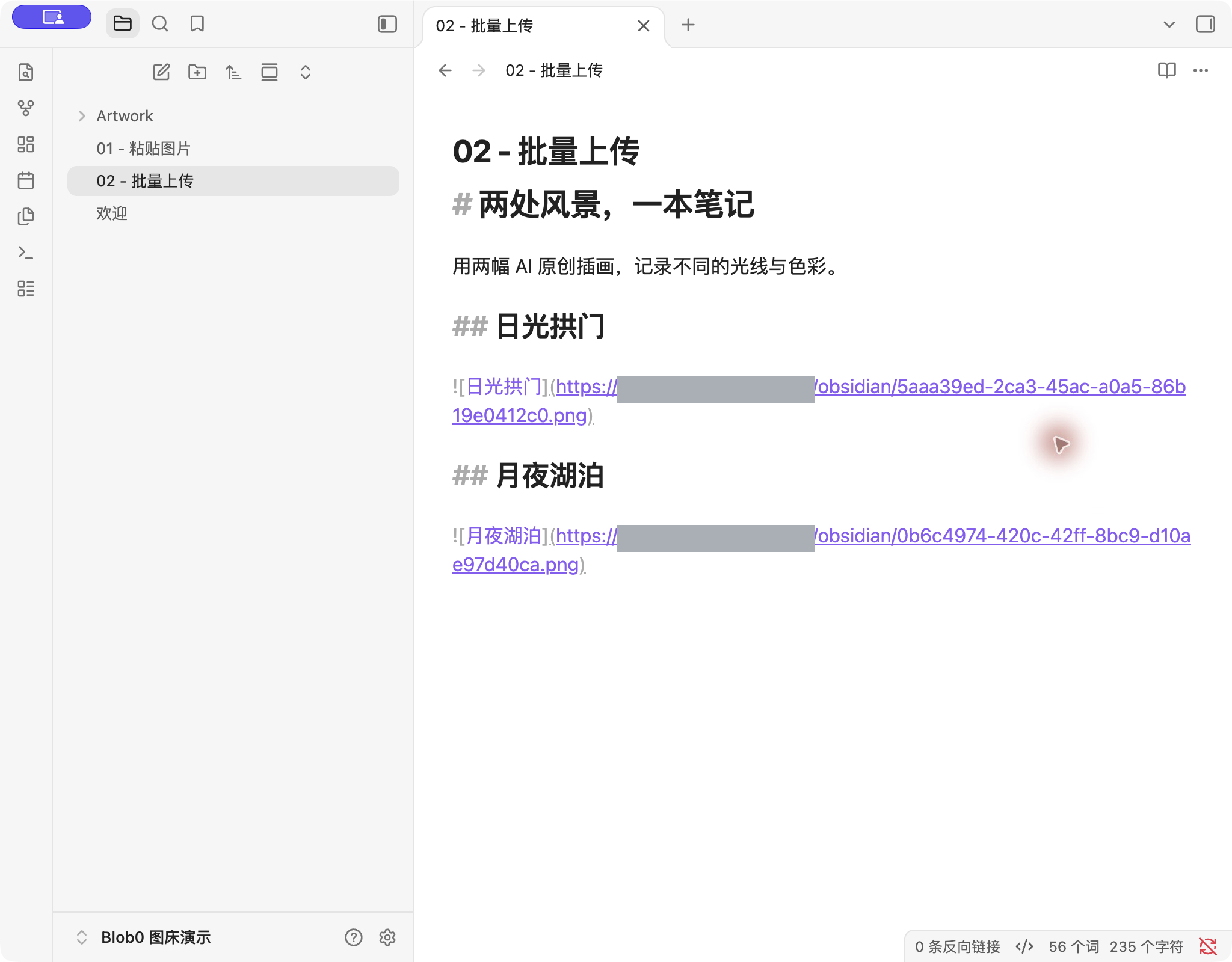
如果旧笔记里已经存了一堆本地图片,可以按 ⌘P 打开 Obsidian 命令面板,执行 Image auto upload: Upload all images 一次批量上传。更多插件版本细节和报错排查,可以直接看专门的 Obsidian 图片自动上传配置教程。
Typora 等写死 36677 端口的编辑器
像 Typora、妙言(MiaoYan)这类软件默认只认 36677 端口且不支持在地址里带令牌参数。此时只需在 Blob0 的 本地上传服务 里做三处调整:
- 如果本机正在运行原版 PicGo,先退出 PicGo 释放端口。
- 将 端口 改为
36677并回车生效。 - 开启 免令牌访问。
- 在 Typora 偏好设置 → 图像 中将上传服务设为 PicGo (app),点击 验证图片上传选项 即可。
安全提醒:开启免令牌访问后,本机任何程序都可以不带令牌往这个公开存储桶上传图片。如果只用 Obsidian 等支持令牌的软件,建议保持关闭。
顺手解决:不在 Obsidian 里写文章时怎么快速传图?
如果你是在浏览器后台(公众号编辑器、GitHub Issue、文档站后台)里写东西,没法装 PicGo 插件,也不必为了传几张图再多开一个工具:
- 在 Blob0 中打开目标文件夹,直接按
⌘V粘贴剪贴板图片或 Finder 里复制的文件(如果想先看预览或重命名,点上传按钮右侧箭头选 预览剪贴板文件…)。 - Blob0 会自动压缩并以防覆盖的方式上传,不用担心同名文件把旧图顶掉。
- 上传完成后,在传输列表对应行点 复制链接,就能拿到公开直链直接粘贴。
坦诚说明边界与取舍
- 上传期间需要保持 Blob0 运行:可以在 设置 → 偏好设置 中开启 开机自启动,避免写文章时忘开软件。
- Blob0 不是截图或标注软件:如果你最核心的需求是菜单栏快速截屏、画箭头标注并录屏分享,可以先看这篇 Blob0 与 Dropshare 对比,两者完全可以配合使用。
- 图床的公开链接人人可访问:不要把合同、客户设计稿等私密文件传进公开图床桶。需要私密限时交付大文件时,请改用私有桶 + 预签名链接,具体做法见 告别 WeTransfer 月费:把大文件变成带过期时间的私密直链。
延伸阅读与下一步
- 下载 Blob0 macOS 版 — 1 个连接永久免费,多连接支持一次性买断。
- 告别 WeTransfer 与云盘月费:把大文件变成带过期时间的私密直链 — 保持存储桶私有,安全交付视频和 PDF。
- 让 Claude Code 和 Codex 直接上传文件到 R2/S3,却不用交出明文密钥 — 用本地 CLI + 官方 Skill 自动化发布博客图片与构建产物。
- Obsidian Image auto upload 完整分步文档 — 含示例仓库下载与常见报错排查。