

用 Image auto upload 将 Obsidian 图片上传到 Blob0
配置 Blob0 图床服务和 Image auto upload 社区插件,将 Obsidian 剪贴板图片和笔记附件上传到公开存储地址。
将 Obsidian 的 Image auto upload 插件连接到 Blob0 本地 PicGo 兼容服务。使用 Command+V 上传剪贴板图片,也可以批量上传当前笔记里的附件。
请使用「设置」中包含「图床服务」的 Blob0 版本。
准备 Blob0 图床服务
保存带公开图片 URL 的存储连接
在 Blob0「设置 → 连接」中选择用于存放图片的 S3 兼容连接。它的公开 URL 必须无需登录即可读取对象。这里不要填 S3 API endpoint 或临时预签名链接。
在图床服务中选择该连接
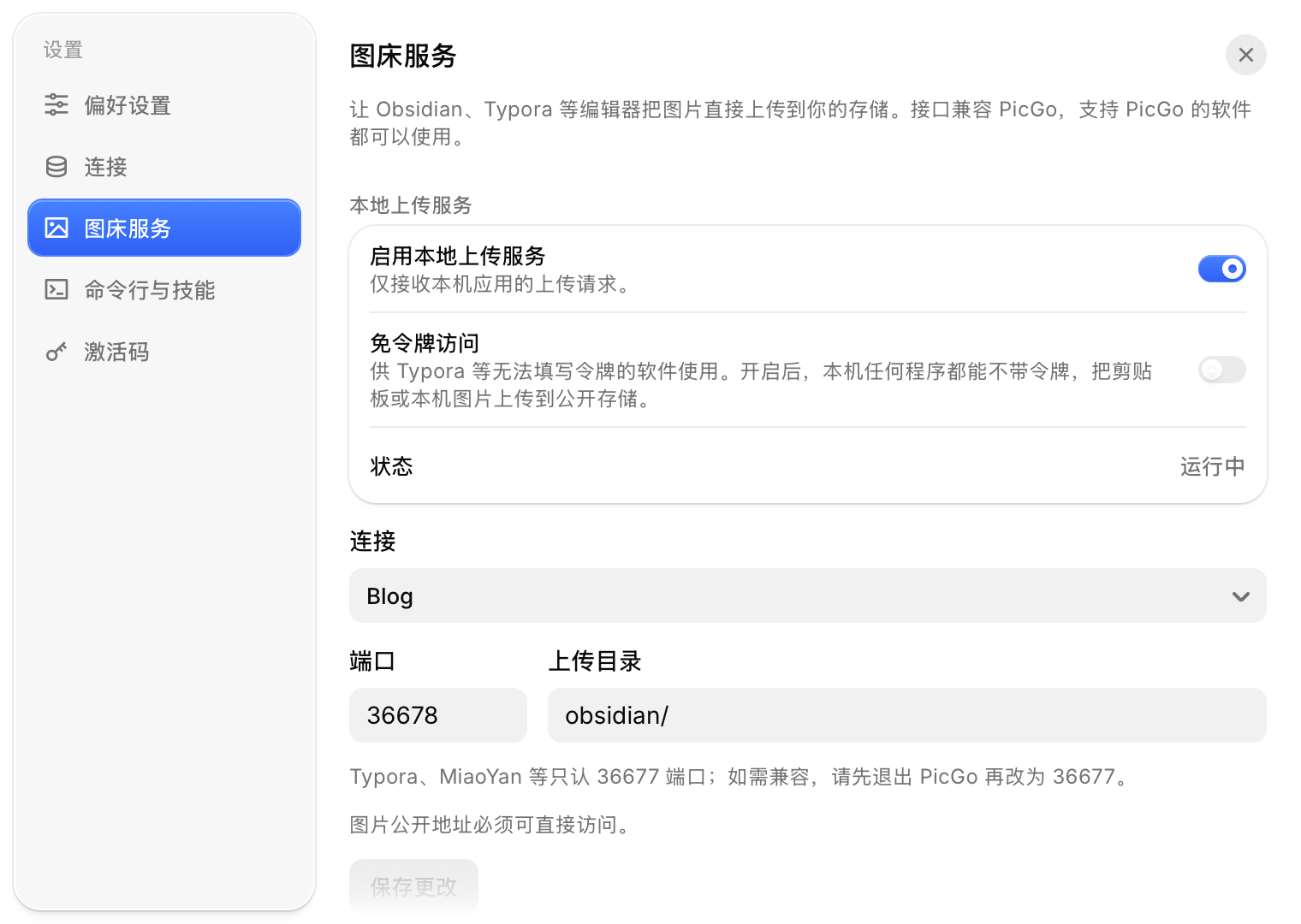
打开「设置 → 图床服务」,选择刚保存的连接;需要时设置对象键目录前缀,例如 obsidian/。本地服务默认端口为 36678。
启用本地服务并保存
开启「启用本地上传服务」,点击「保存更改」,并确认状态为「运行中」。Obsidian 上传期间请保持 Blob0 运行。
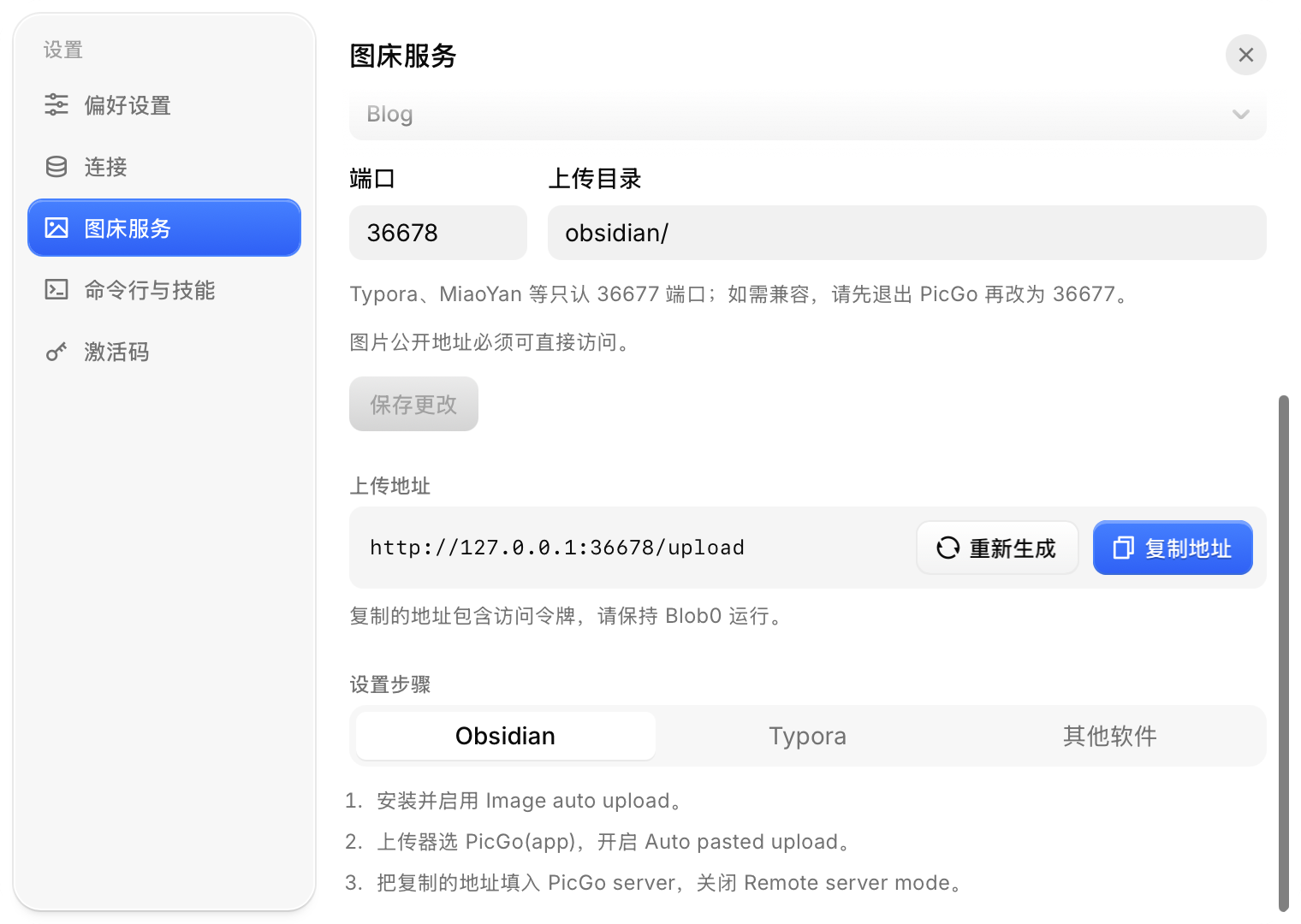
复制完整上传地址
点击「复制地址」,将完整内容粘贴到插件的 PicGo server 上传接口。默认令牌设置下,本地地址形式如下:
本地上传地址示例
http://127.0.0.1:36678/upload?secret=YOUR_LOCAL_TOKENYOUR_LOCAL_TOKEN 是占位符。请从 Blob0 复制实际完整地址,并妥善保管其中的 secret。
安装并配置 Image auto upload
Image auto upload 是作者 renmu123 发布的 Obsidian 社区插件,不需要安装 PicGo。选择插件内的 PicGo(app) 上传器,并填入 Blob0 复制的上传地址。
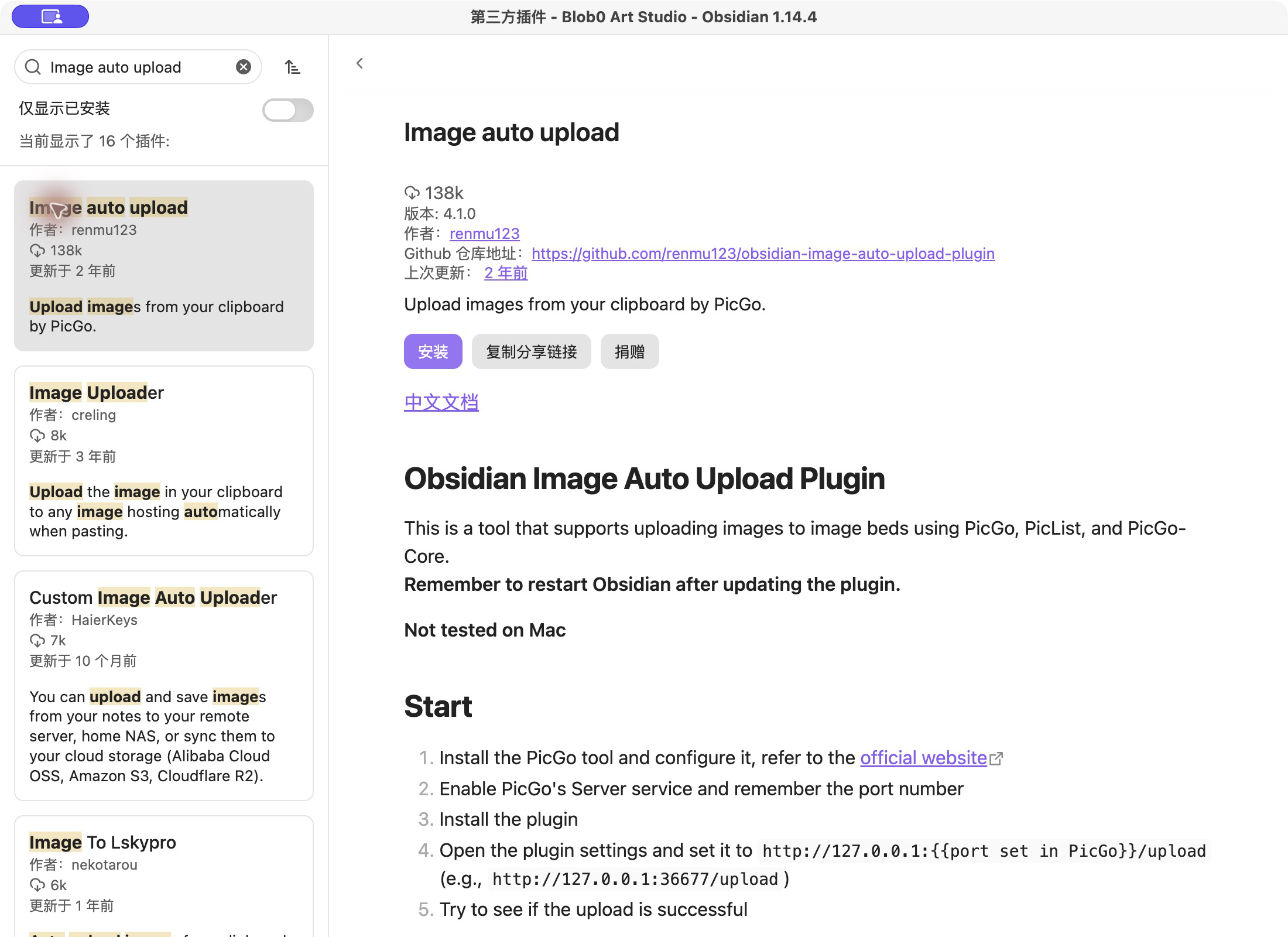
在 Obsidian「设置 → 第三方插件(社区插件 / Community plugins)」中启用社区插件(如尚未启用),点击「浏览」,搜索 Image auto upload。确认作者为 renmu123,再安装并启用。
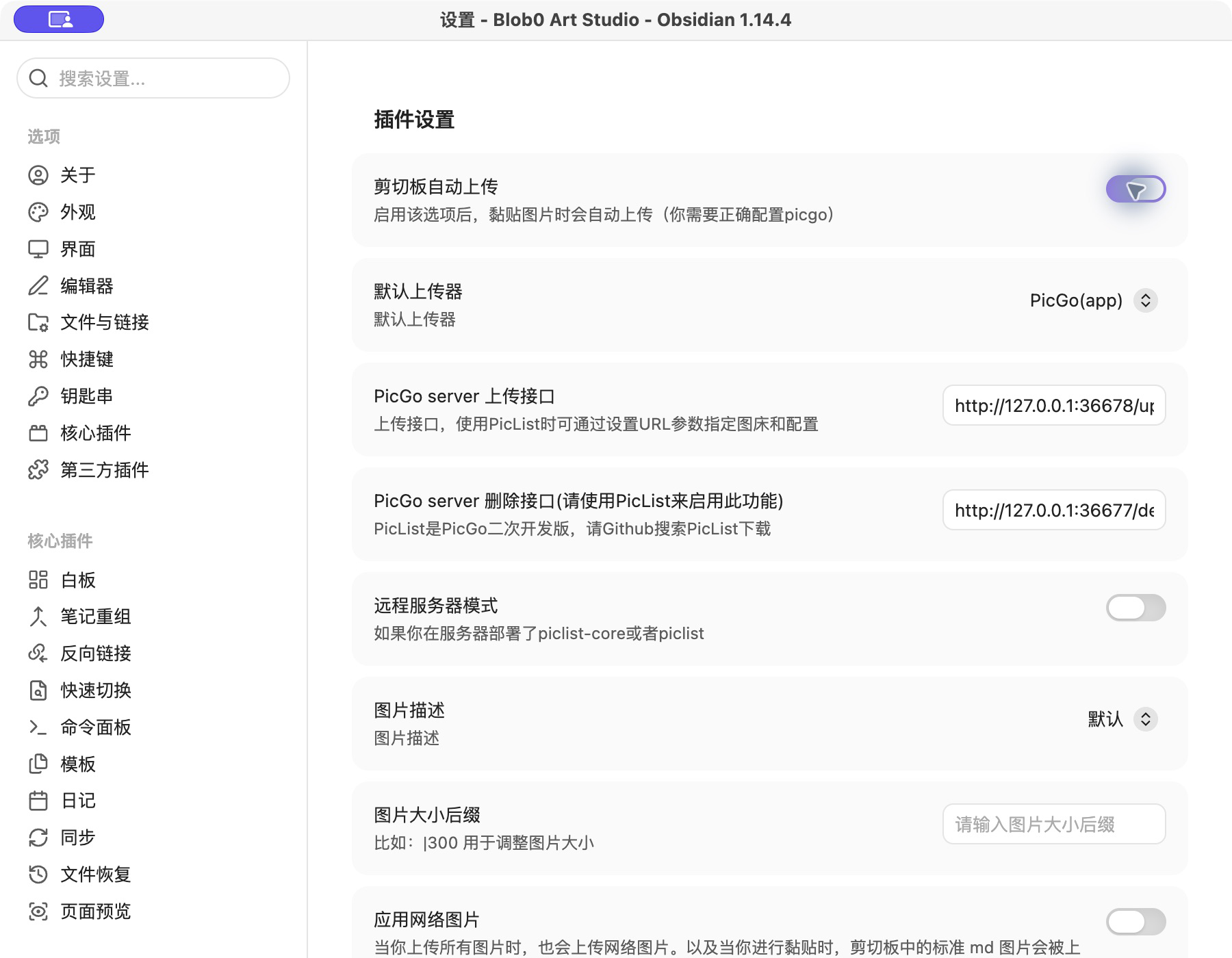
打开插件设置,将「默认上传器(Default uploader)」设为 PicGo(app),开启「剪切板自动上传(Auto pasted upload)」,并把 Blob0 完整地址粘贴到「PicGo server 上传接口(PicGo server upload route)」。
关闭「远程服务器模式(Remote server mode)」。如需保留本地附件,请关闭「上传文件后移除源文件(delete-source)」;该选项控制插件是否在上传后移除源文件。Obsidian 和 Blob0 请运行在同一台电脑上。
使用 Command+V 粘贴图片
先将图片复制到系统剪贴板,在 Obsidian 笔记中放置光标并按 Command+V(⌘+V)。
Image auto upload 会将剪贴板图片发送给 Blob0。真实 Cmd+V 演示先显示插件的「Uploading file...」状态,随后图片出现在笔记中。
查看 Markdown 源码时,按 Command+P 打开命令面板,搜索「切换实时阅览/源码模式」(Toggle Live Preview/Source mode);也可以打开笔记右上角「更多选项」,选择 Source mode。
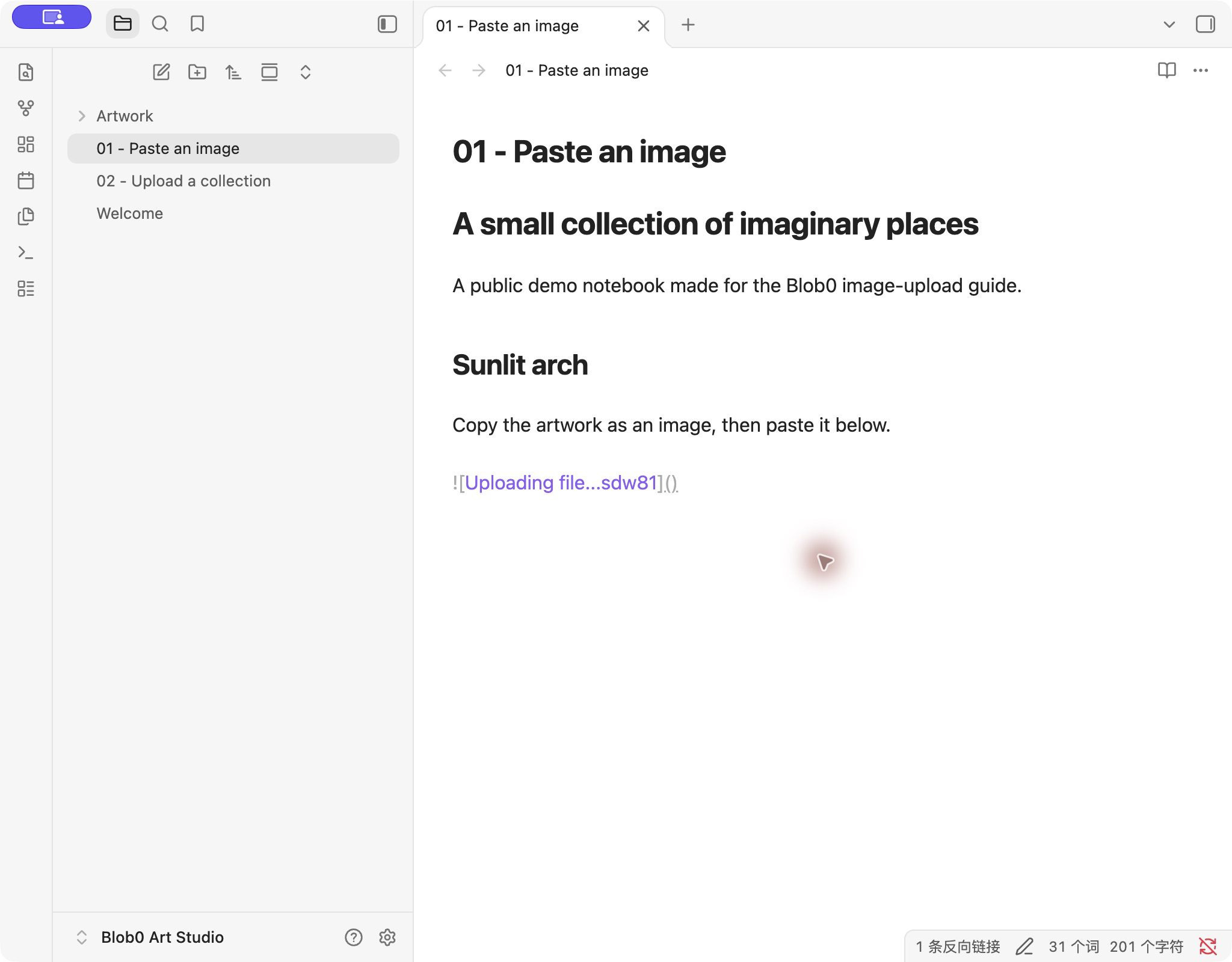
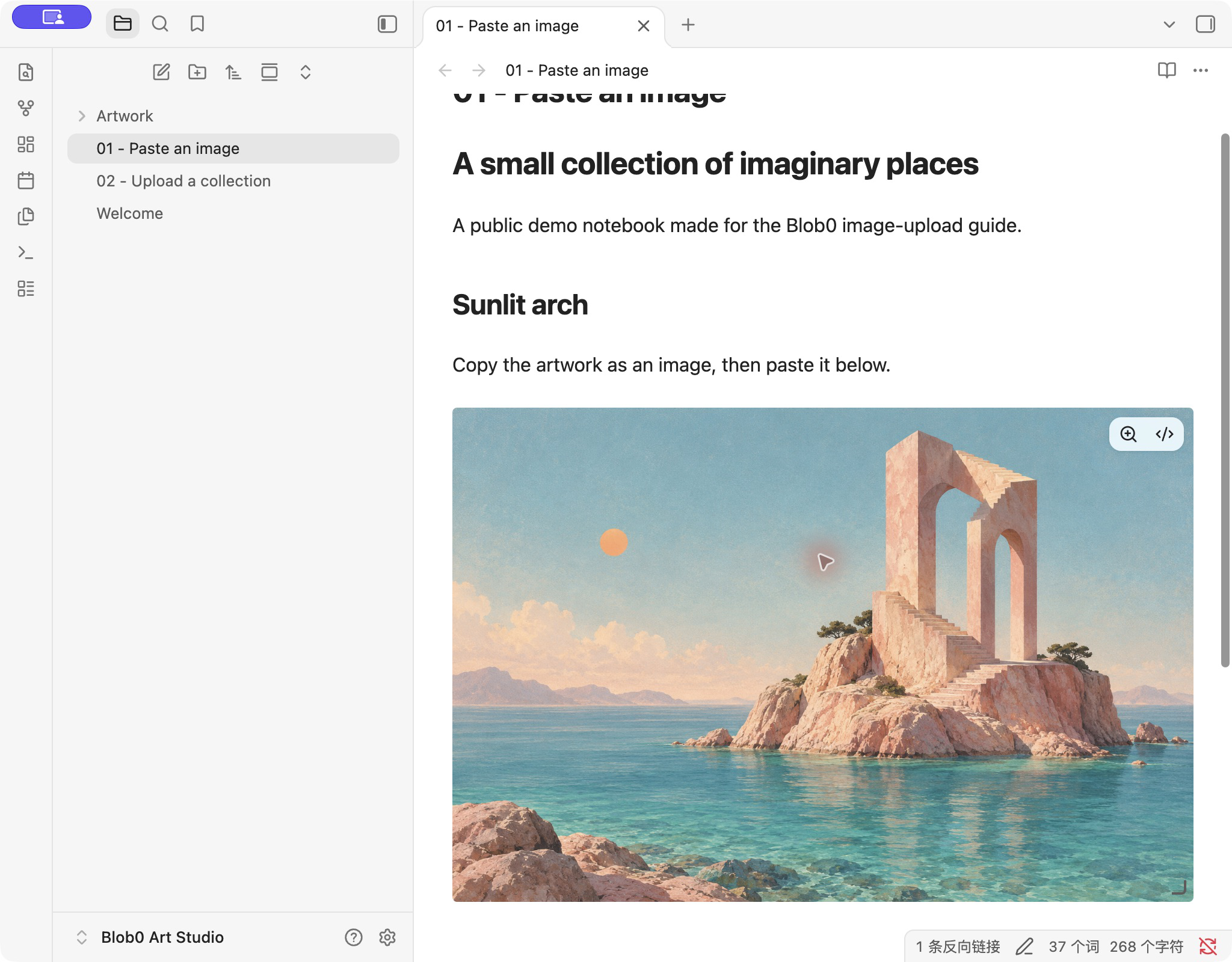
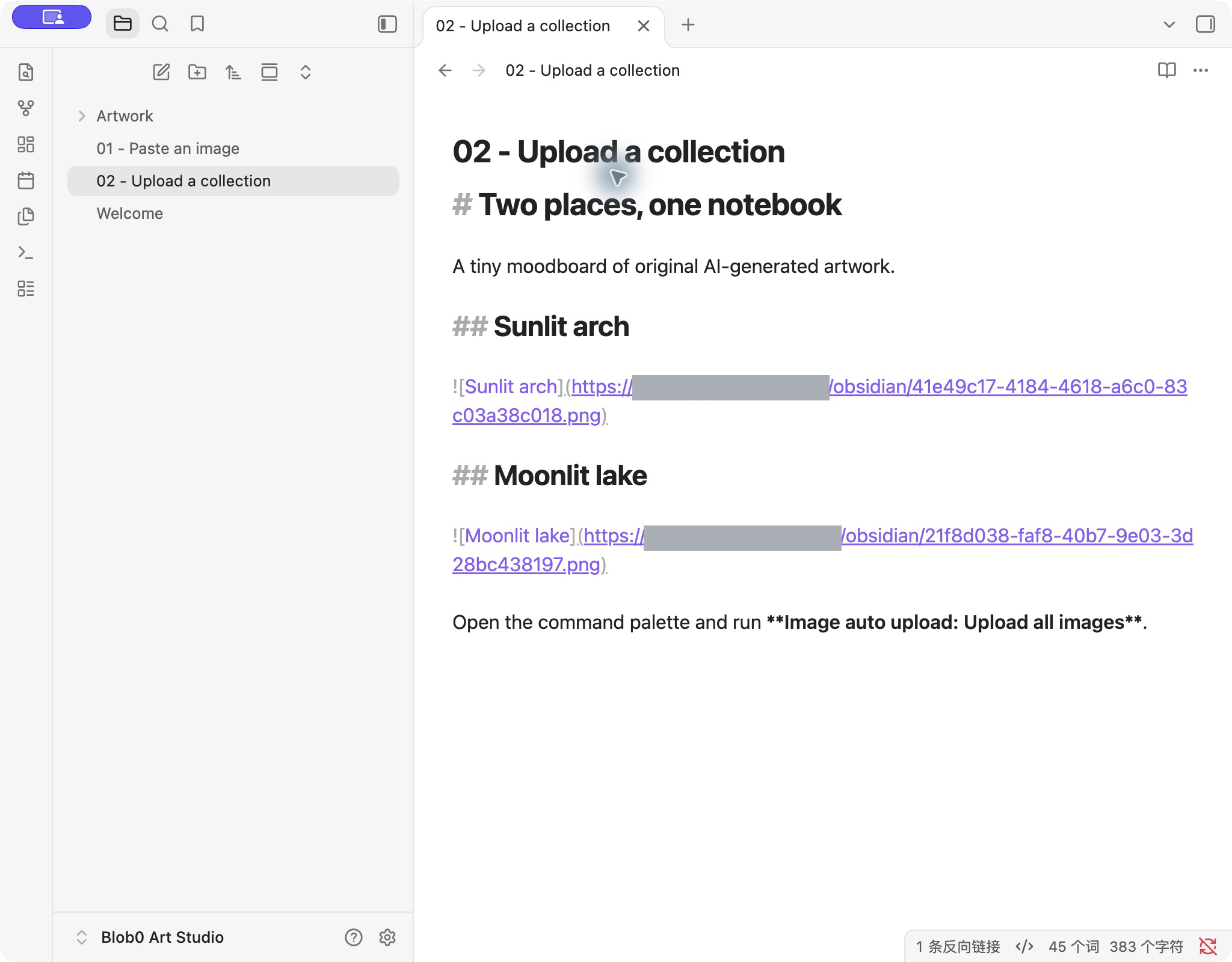
上传前后的 Markdown
笔记中保留的是公开图片 URL,不包含本地上传地址或它的 secret。
上传前:本地附件
上传后:公开图片 URL
上传当前笔记中已有的图片
按 Command+P 打开命令面板,运行 Image auto upload: Upload all images。该命令会处理当前笔记引用的本地图片附件。
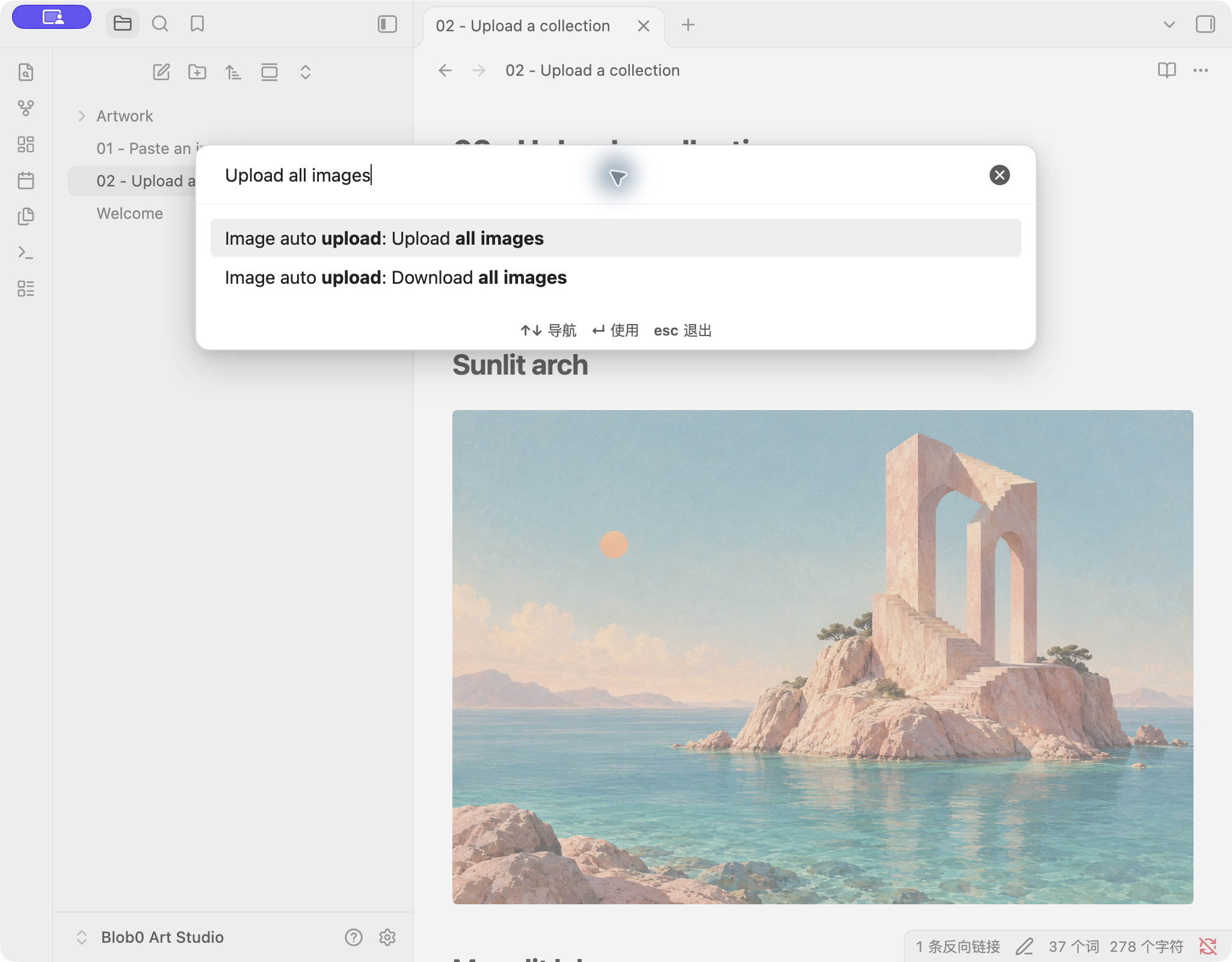
命令结束后,通过 Toggle Live Preview/Source mode 或笔记「更多选项 → Source mode」打开源码,检查图片引用是否使用公开对象 URL。如果某张图片失败,之前已上传的对象仍留在存储中;批次不会回滚。重试前先检查剩余的本地图片引用。
排查问题
- 连接被拒绝
- 在 Blob0「设置 → 图床服务」确认状态为「运行中」并保持 Blob0 开启;两款应用需运行在同一台电脑上。
- 401 未授权
- 在 Blob0 重新点击「复制地址」,将包含 secret 的完整地址粘贴到 PicGo server 上传接口。
- 上传成功但图片不显示
- 检查连接的公开 URL 是否无需登录即可读取对象。图片应使用该公开地址,而不是 S3 API endpoint 或过期的预签名 URL。
妥善保管本地上传地址
服务只监听 127.0.0.1。默认复制的上传地址含有私有 secret,请勿放入笔记或截图。笔记中应使用公开图片 URL,不要使用本地上传地址或 secret。
Typora 兼容提示
本教程以 Obsidian 演示。对于 Typora 等要求使用 36677 端口且无法填写令牌的编辑器,请先退出 PicGo,再修改端口并开启 Blob0 的免令牌访问。这会允许本机任何应用不带令牌上传;不再需要该接入时,请关闭免令牌访问。
下载演示库
下载 Blob0 Art Studio,跟着练习粘贴和批量上传。压缩包包含三篇示例笔记和两幅原创插画,不含 Obsidian 设置、插件配置或访问令牌。打开后请配置自己的 Blob0 上传地址。
下载演示库(.zip)