

用 Blob0 连接 Cloudflare R2
连接 Cloudflare R2 与 Blob0 的分步教程:默认使用 Cloudflare OAuth 登录;截图展示的是私有存储桶的手动 API 密钥替代路线。
适用于公开 macOS 版 0.3.1。下方字段与按钮保留安装包中的英文名称,便于对照。
下载与安装指南1. 创建 R2 存储桶
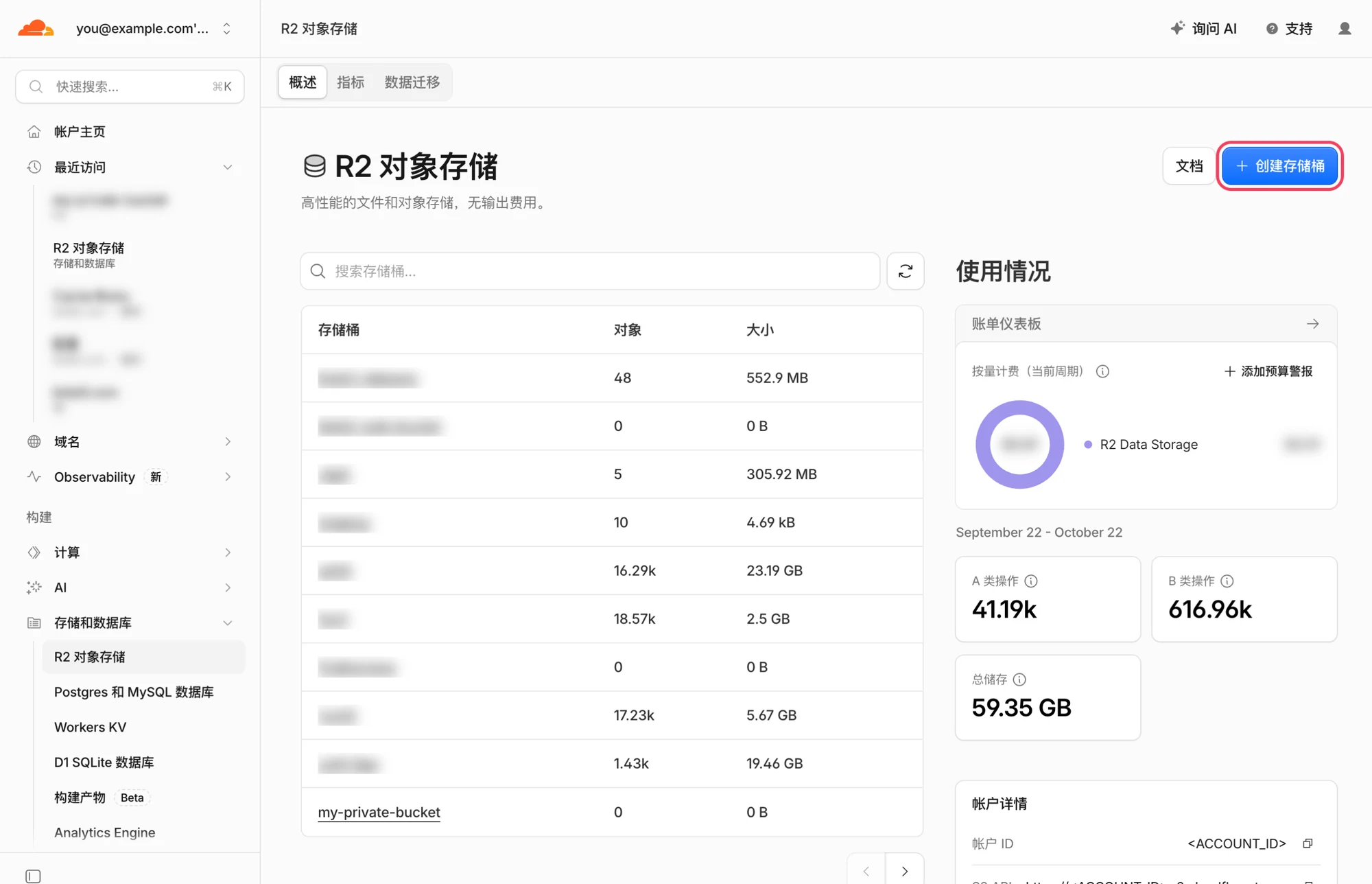
在 Cloudflare 控制台左侧打开「存储和数据库 → R2 对象存储」,点击右上角「创建存储桶」。账户第一次使用 R2 时,先按提示开通。
填写存储桶名称:只能使用小写字母、数字和连字符,创建后不能改名。位置保持「自动」(有数据驻留要求时才选「指定管辖权地」),默认存储类保持「标准」,然后点击「创建存储桶」。
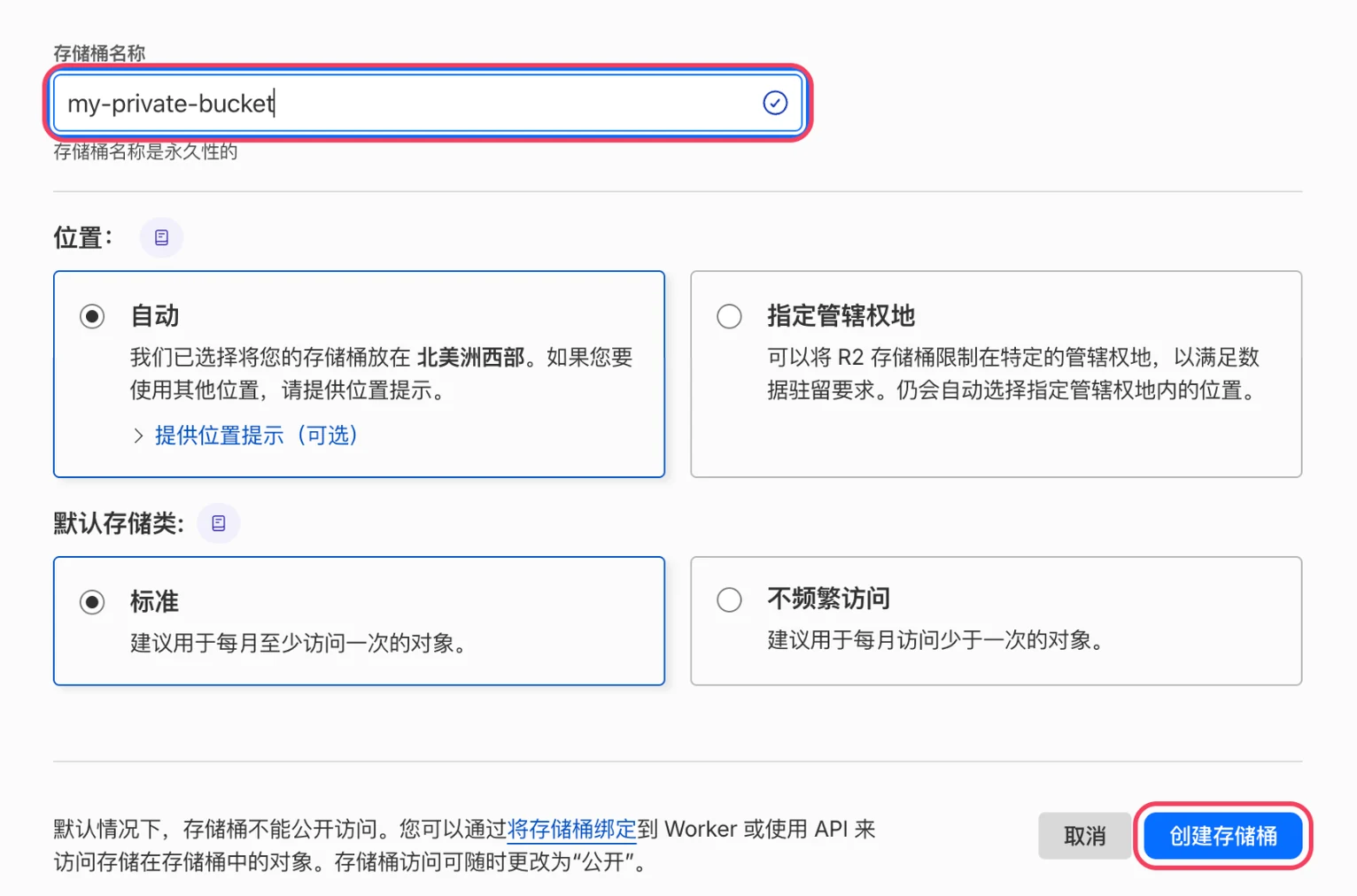
「不频繁访问」适合每月读取不到一次的冷数据,但有 30 天最短存储时长和数据取回费用,日常文件库用「标准」更稳妥。
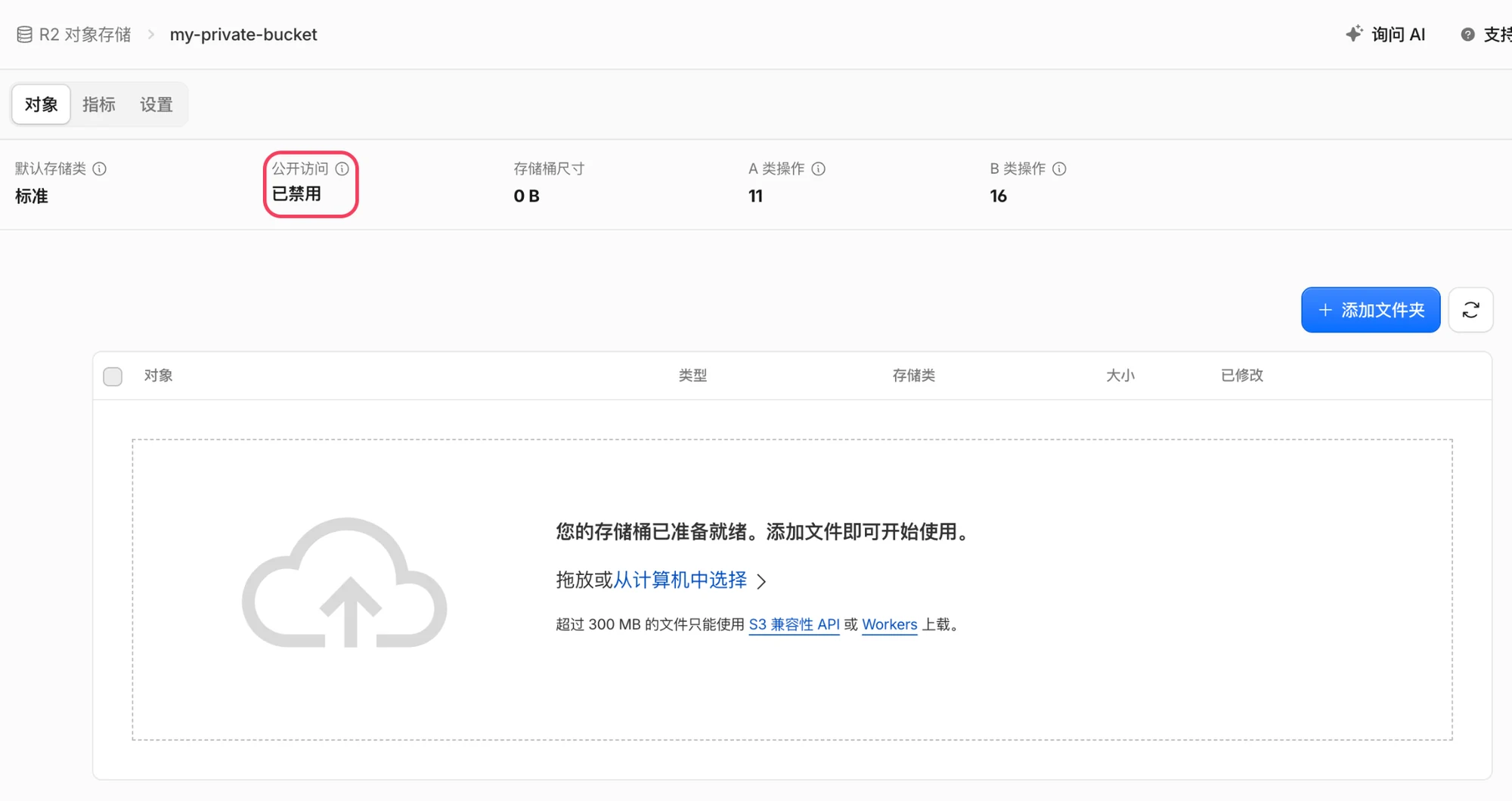
创建完成后进入存储桶的「对象」页,「公开访问」显示「已禁用」:新建的 R2 存储桶默认都是私有的。用 Blob0 管理文件不需要开启公开访问;存储和 API 用量按你的 Cloudflare 套餐计费。
2. 确认存储桶私有并复制 endpoint
打开存储桶的「设置」页。R2 存储桶只有两个免凭据访问的入口:「自定义域」和「公共开发 URL」(r2.dev)。私有桶这两项都保持关闭:不绑定自定义域,公共开发 URL 保持禁用。
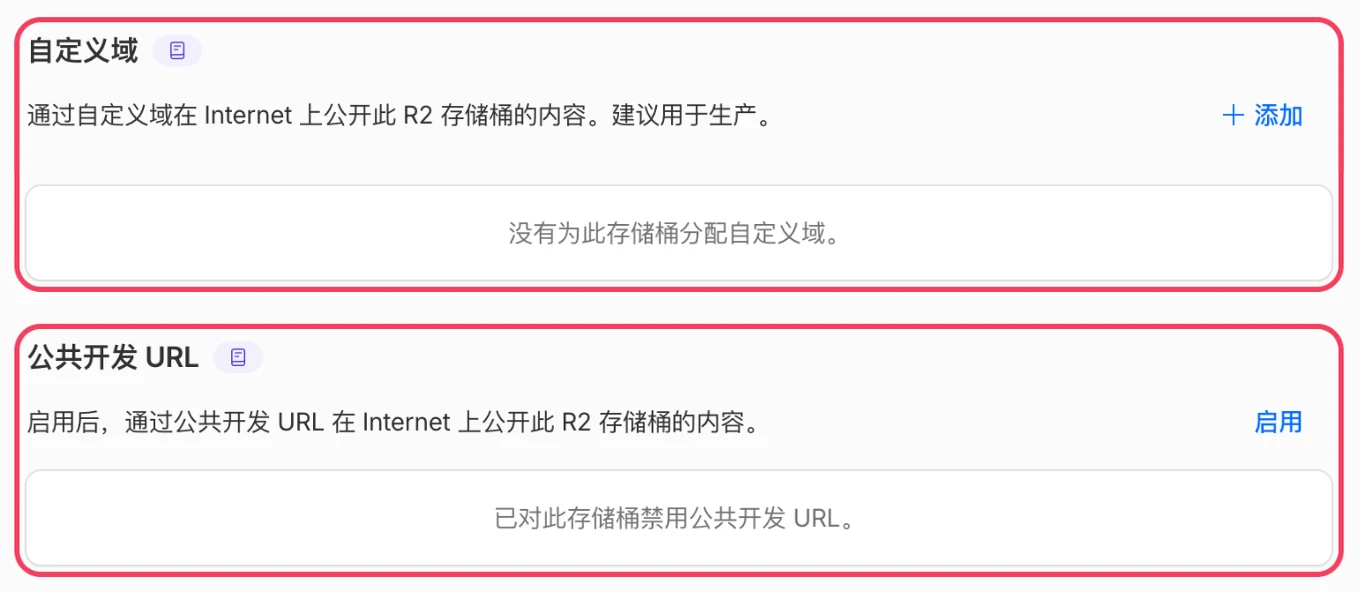
一旦绑定自定义域,桶里每个对象只要知道路径就能被任何人读取。公开资源放到另一个桶里;私有文件需要分享时,用有时效的预签名链接。
了解如何用预签名链接分享对象「常规问题」里的「S3 API」就是连接地址。填进 Blob0 时只取桶名之前的部分:
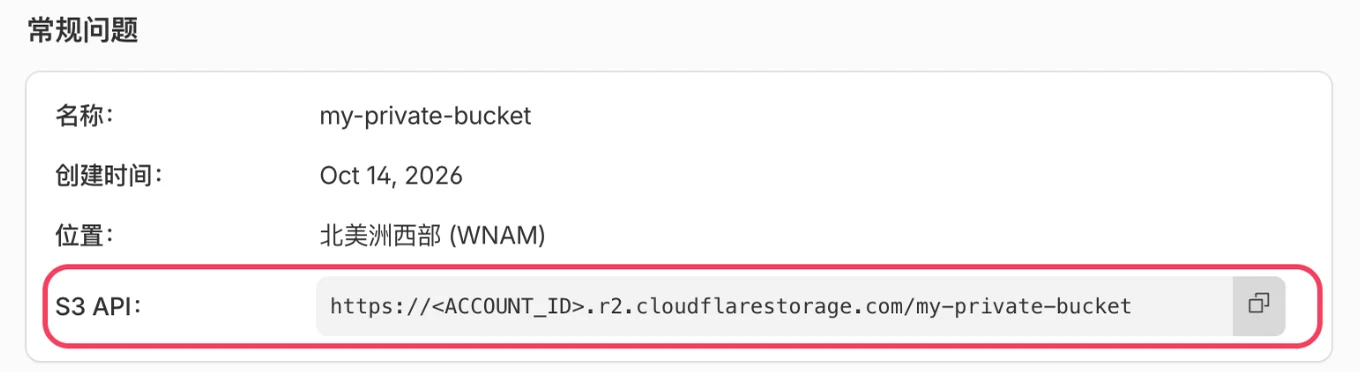
https://<ACCOUNT_ID>.r2.cloudflarestorage.com
如果存储桶采用 EU、US 或 FedRAMP 管辖区域,请复制 Cloudflare 显示的对应区域 endpoint。不要在地址后添加桶名,也不要把 r2.dev 地址或公开自定义域名当成 API endpoint。
Cloudflare 登录(默认方式)
首次启动时,Blob0 默认打开 Cloudflare 登录流程。之后添加连接,可通过侧栏连接菜单或打开 Settings → Connections → Add connection,然后选择 Continue with Cloudflare(使用 Cloudflare 继续)。
在浏览器打开的 Cloudflare 页面中查看并批准所需权限。
返回 Blob0,选择 Cloudflare 账户,点击 Load buckets(加载存储桶),选中存储桶,可按需修改本地连接名称,然后点击 Connect(连接)。
3. 创建 S3 API 凭据(手动方式)
回到 R2 概览页,在右侧「帐户详情」点击「管理 API 令牌」,再点击「创建 Account API 令牌」。帐户令牌不会因为成员离开组织而失效;也可以按账户权限改建 User API 令牌,步骤相同。
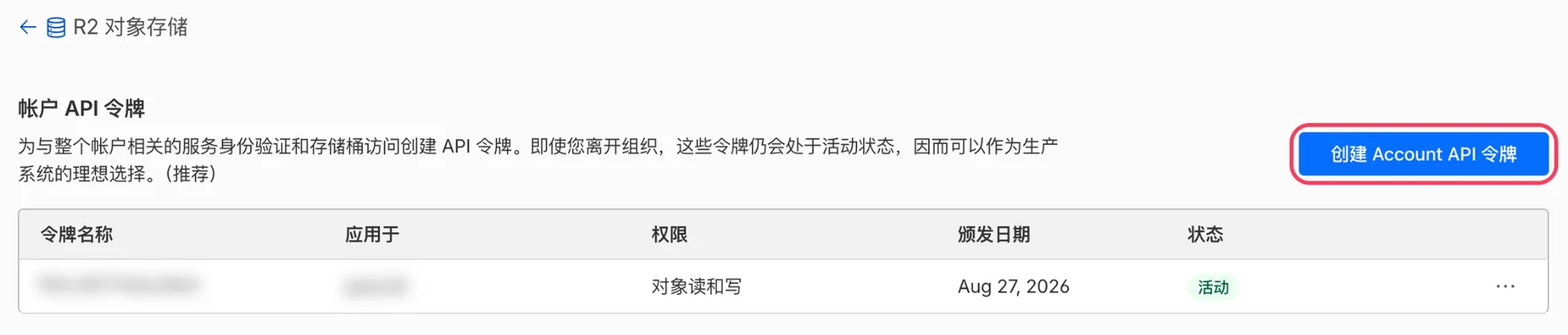
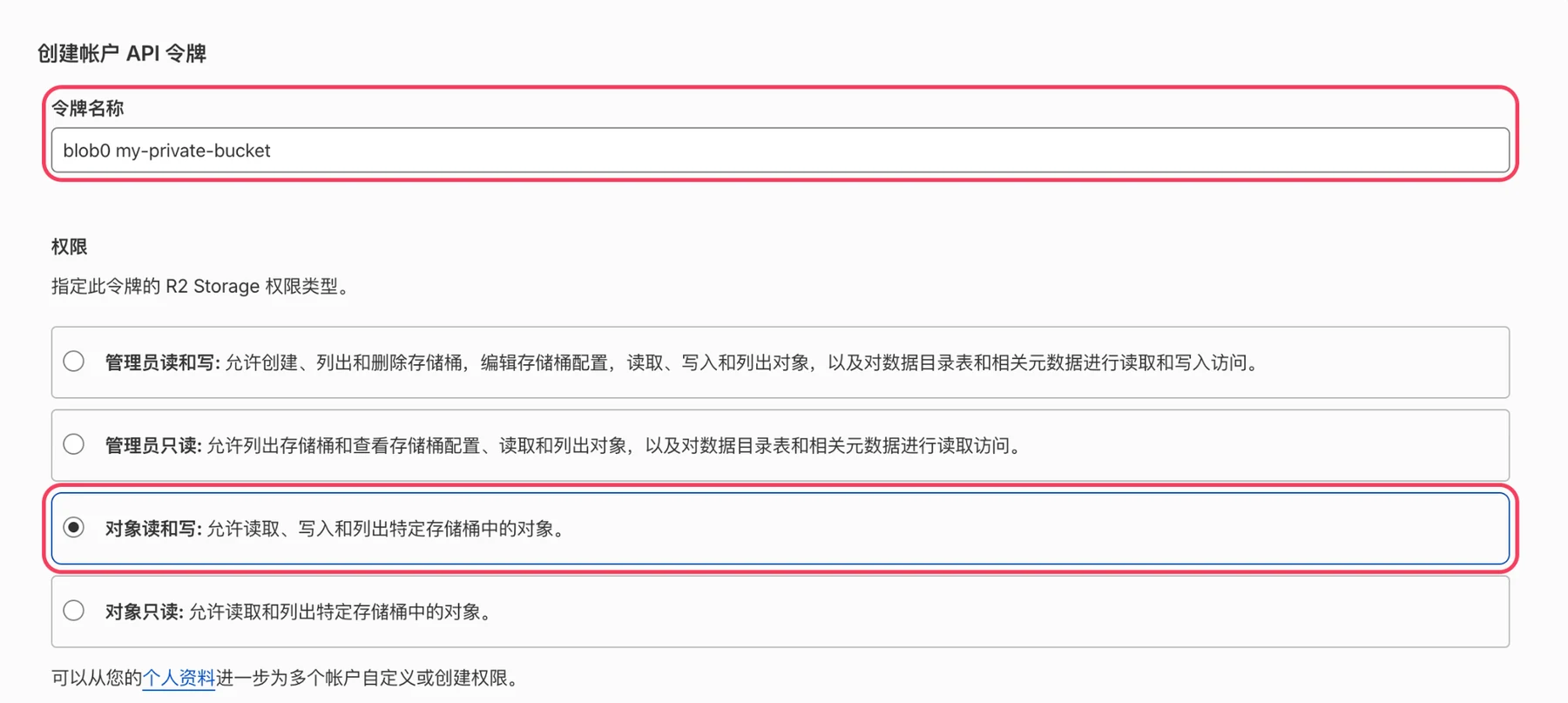
填写令牌名称(例如 blob0 my-private-bucket),权限选择「对象读和写」。只浏览和下载时可选「对象只读」,但无法上传或修改文件。
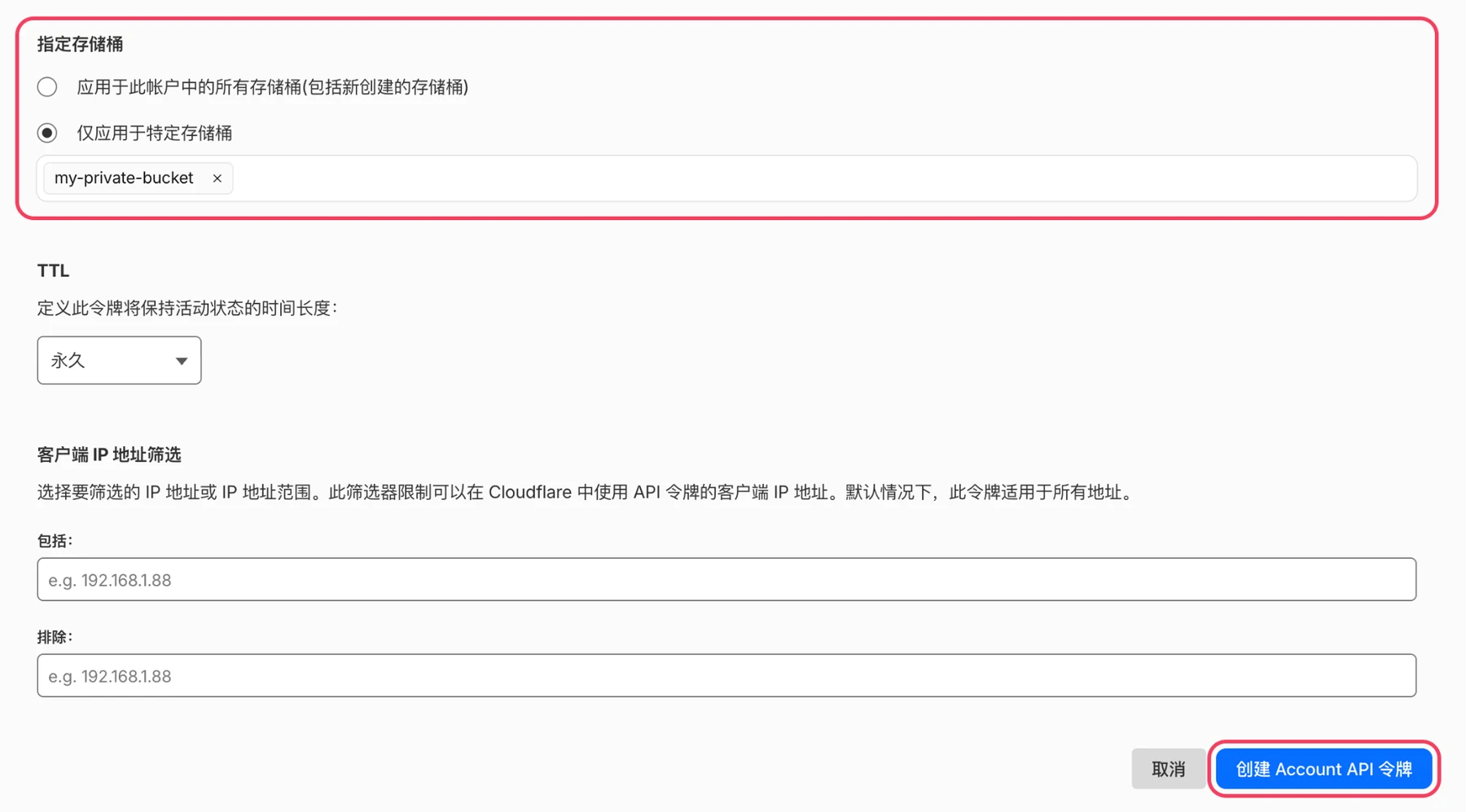
「指定存储桶」选择「仅应用于特定存储桶」并选中你的桶。TTL 保持「永久」或按需设置到期时间,客户端 IP 地址筛选留空,然后点击「创建 Account API 令牌」。
把 Access Key ID 和 Secret Access Key 复制到密码管理器,Secret 只显示这一次。Blob0 用的是这对 S3 凭据,不是上方的 Token value;下方列出的默认 endpoint 就是要填写的 S3 API 地址。
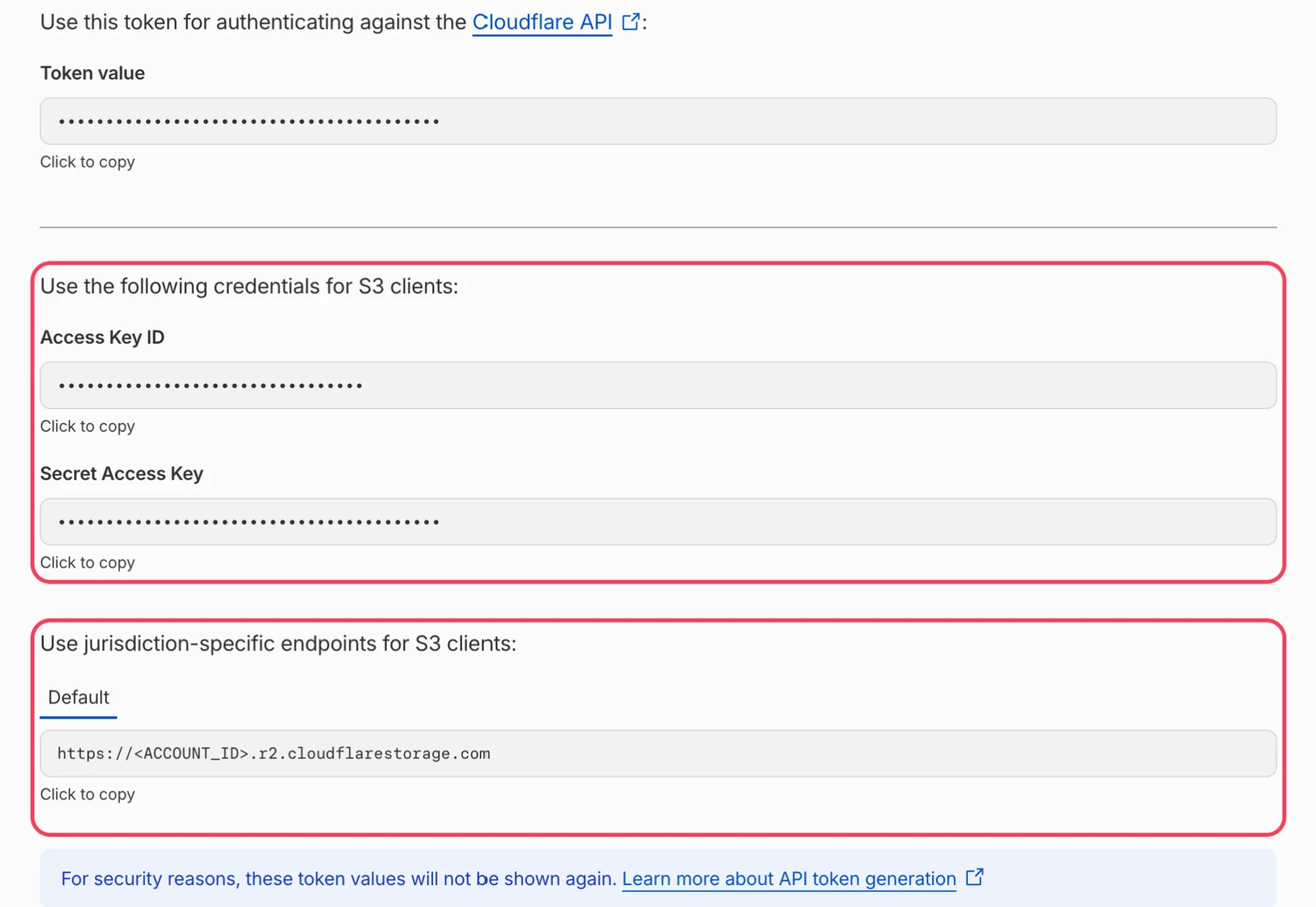
Cloudflare 英文界面截图,中文界面的字段位置相同。
4. 填写 Blob0 连接表单
在 Cloudflare 登录页选择 Use access keys instead(改用访问密钥),进入下方手动表单路线。截图展示的是这条替代路线:在 Provider 中选择 Cloudflare R2;预设使用 Region auto,并自动配置 R2 的寻址方式。
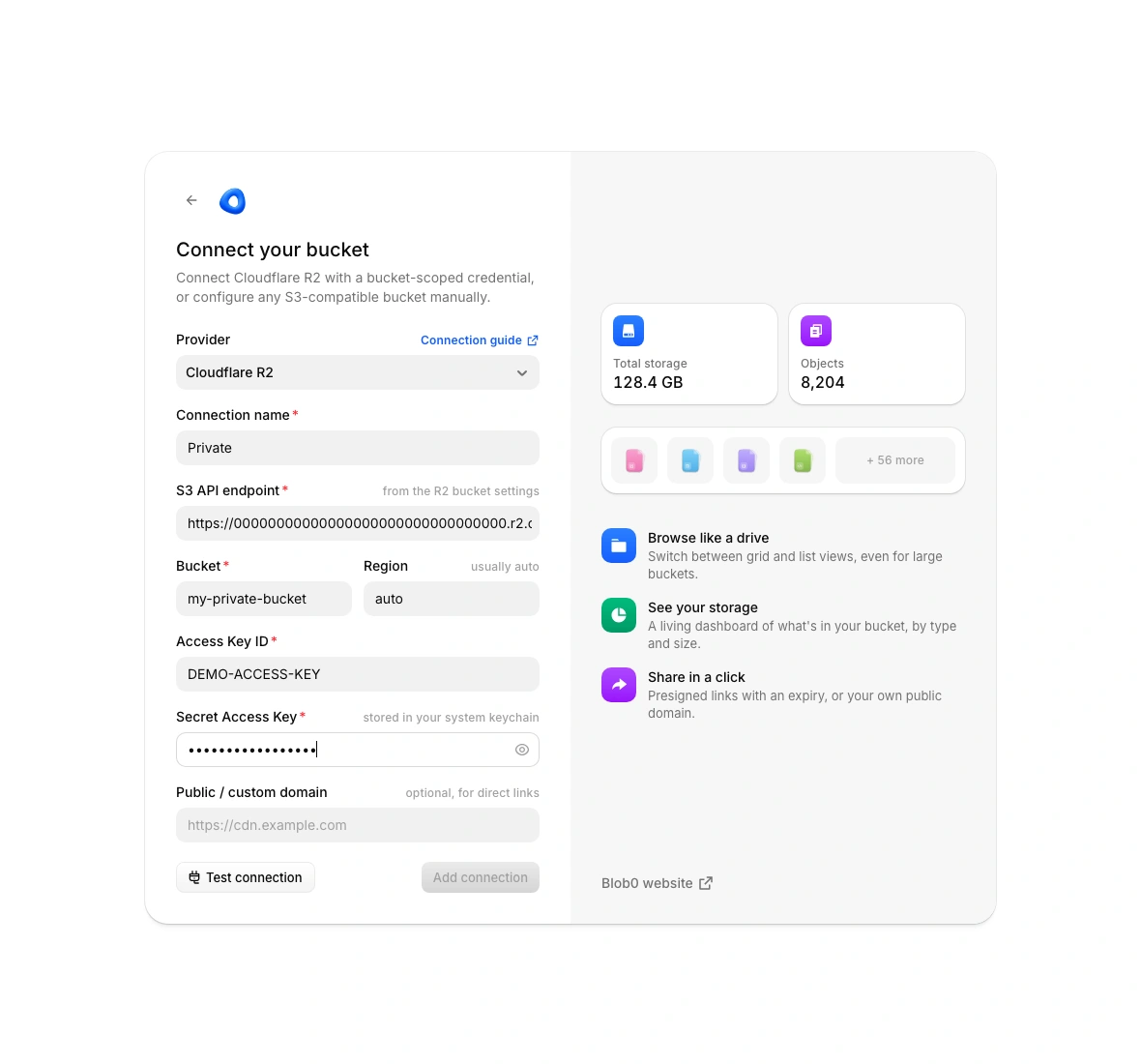
| 应用字段 | 填写内容 |
|---|---|
| Provider | Cloudflare R2 |
| Connection name | 本地连接名称,例如 Personal R2,不会修改云端桶名。 |
| S3 API endpoint | 你的 R2 账户提供的 HTTPS endpoint,见上方说明。 |
| Bucket | 准确的存储桶名称,不包含 URL 或文件夹前缀。 |
| Region | auto:R2 的 SDK 配置值,也是 Blob0 的默认值。 |
| Access Key ID | 创建 R2 令牌后确认页显示的 Access Key ID。 |
| Secret Access Key | 同一组凭据中的 Secret Access Key,不要带额外空格。 |
| Public / custom domain | 可选。私有访问可留空;只有已配置公开域名、需要文件直链时才填写。这一字段不用于连接认证。 |
5. 测试并保存连接
点击 Test connection。Blob0 会列出桶根目录,不上传或删除对象。成功结果以 Connected — 开头,显示本次返回的根目录条目数;空桶显示 0 items 也是正常结果。
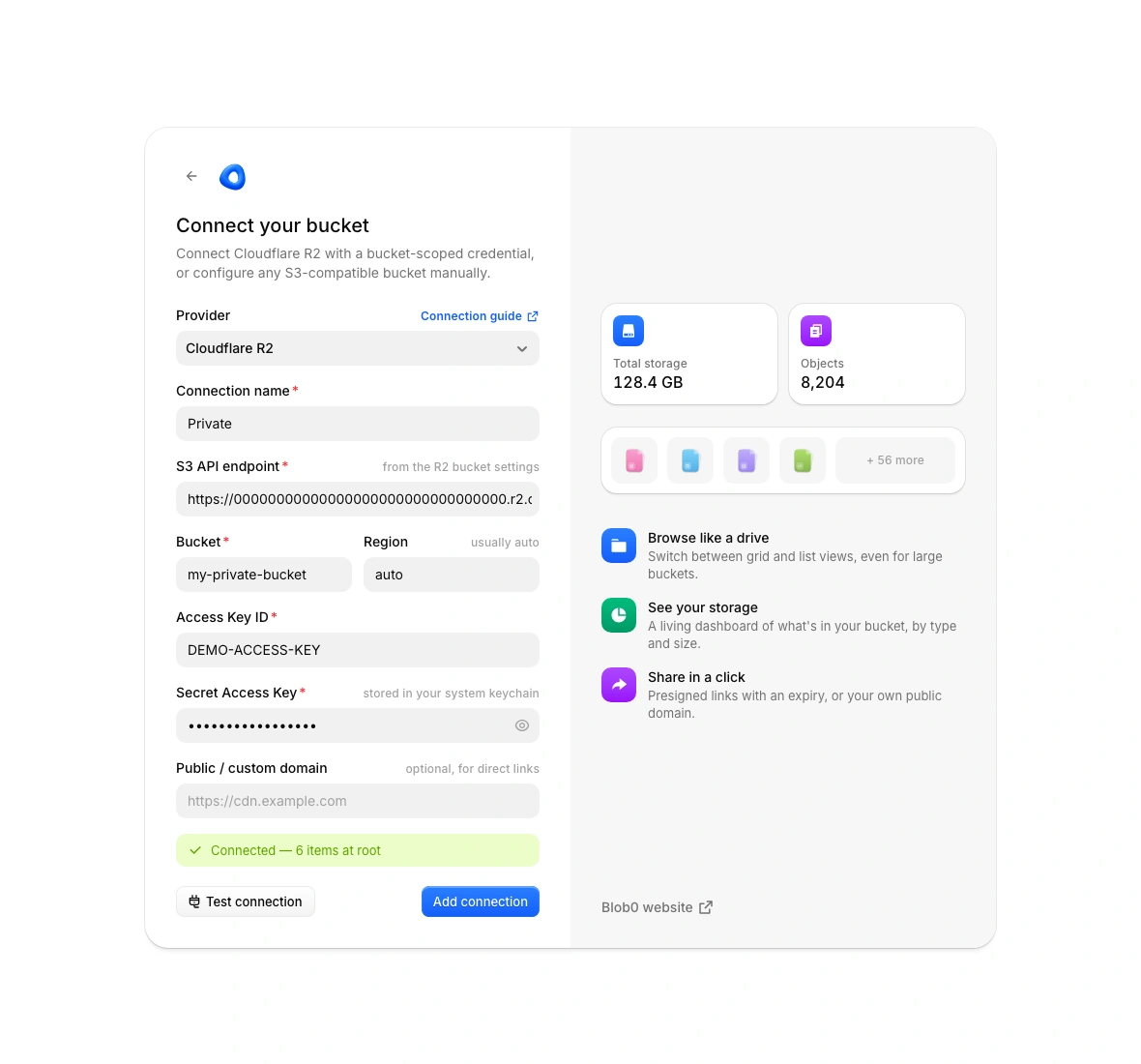
测试成功后点击 Add connection,Blob0 会保存配置并连接到桶。之后可通过侧栏连接菜单切换已保存的存储桶。访问密钥保存在 macOS 钥匙串中,配置文件只保存非敏感元数据。
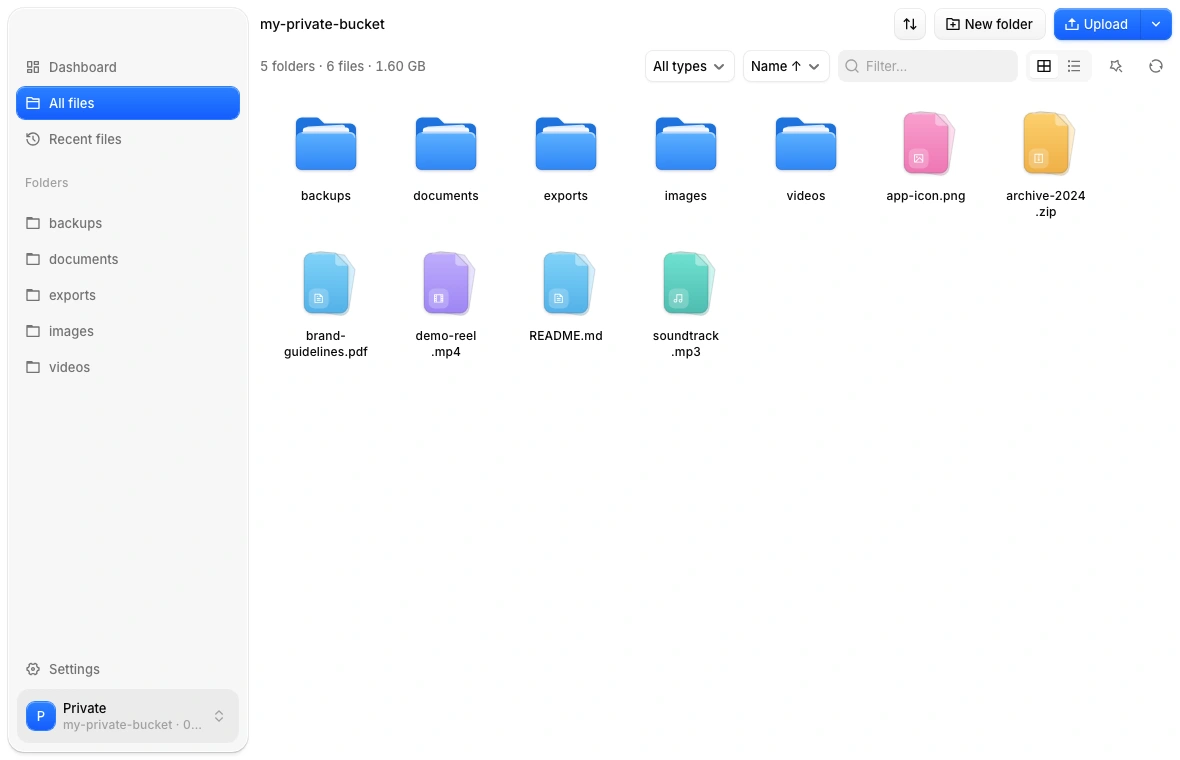
成功列出目录只证明读取与列举权限,不代表写入权限可用。需要上传或修改时请使用限定桶范围的读写令牌。可选的传输检查应使用自己桶中的小型临时文件,完成后清理。
常见问题排查
- AccessDenied 或 403
- 检查令牌是否有效、是否包含目标桶,以及是否属于 endpoint 中的账户。如果能浏览但不能上传,请检查 Object Read & Write 权限。
- NoSuchBucket 或 404
- 核对准确桶名、账户 endpoint 和管辖区域。Bucket 字段应填名称,不是 URL。
- SignatureDoesNotMatch
- 重新填写配套的密钥,去除多余空格;使用 Region auto 和正确的 S3 endpoint,并确认 Mac 系统时间准确。
- 连接或网络错误
- 检查网络是否正常、代理或防火墙是否阻断 R2 endpoint。公开域名与 S3 API endpoint 是两个不同的字段。
- 看不到对象
- 根目录为空可能是正常情况。确认选中的桶,再打开文件夹前缀查看。测试结果不是整个桶递归统计的对象总数。
仍有问题时,请向支持提供 Blob0 版本和错误信息,并在日志、截图中遮盖访问密钥、激活码及带签名的分享链接。若 Secret 已泄露,请在 Cloudflare 撤销该令牌并重新创建。
联系 Blob0 支持