

用 Blob0 连接 Wasabi
在 Mac 上用 Blob0 连接已有 Wasabi 存储桶:使用匹配区域的 S3 service URL 和受限访问密钥,测试列表访问,并在修改受保护对象前核对 Retention 或 Object Lock。
本教程适用于已有 Wasabi 存储桶。Region、S3 service URL 和访问密钥策略都必须与该桶匹配;Blob0 通过 S3 API 管理对象,不使用 Wasabi Console 连接。
下载与安装指南连接前准备
- 准备好已有 Wasabi 存储桶、该区域对应的 S3 service URL,以及限定到此桶和所需操作的密钥对。Test connection 需要此密钥允许列举桶根目录。
- 只有已配置直链域名时才填写可选的 Public / custom domain;区域和 Retention 限制说明见下方「服务商配置注意事项」。
填写 Blob0 连接表单
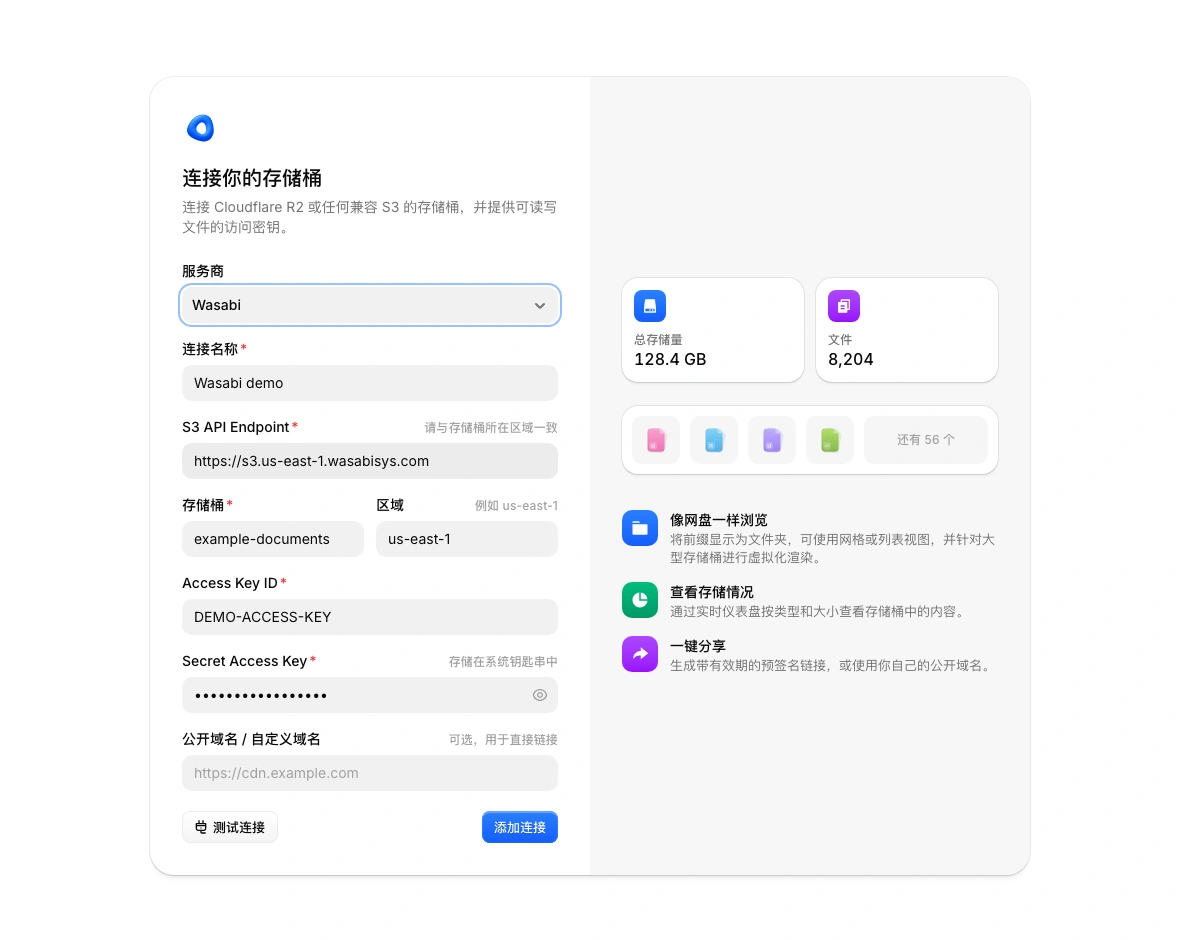
首次启动时使用连接表单;之后添加其他桶,可打开 Settings → Connections → Add connection。在 Provider 选择 Wasabi,并填写同一存储桶对应的 service URL 和 Region。不要把 Wasabi Console URL 当成 S3 endpoint。
| 应用字段 | 填写内容 |
|---|---|
| 服务商(Provider) | Wasabi |
| 连接名称(Connection name) | 本地显示名称,例如 Wasabi projects,不会修改存储桶名称。 |
| S3 API endpoint | 存储桶所在区域对应的 service URL。示例:https://s3.us-east-1.wasabisys.com。 |
| 存储桶(Bucket) | 准确的已有存储桶名称,不带 URL 或文件夹前缀。 |
| 区域(Region) | 存储桶的实际区域;上面的 endpoint 示例对应 us-east-1。 |
| Access Key ID | 与 Wasabi 账户和存储桶策略对应的 Access Key ID。 |
| Secret Access Key | 配对的 Secret Access Key。只在 Blob0 中填写,由 macOS Keychain 保存。 |
| 公开域名 / 自定义域名(Public / custom domain) | 可选。私有访问可留空;此字段不用于 S3 连接认证。 |
测试并保存连接
Test connection
点击 Test connection。Blob0 会列举所选存储桶的根目录;空桶可能显示 0 items。测试成功只证明本次列表请求成功,不代表能够读取对象内容,也不代表拥有上传、覆盖或删除权限。
成功列出存储桶不代表能够读取对象内容,也不代表拥有上传和删除权限。即使密钥具有相关 S3 权限,Retention 和 Object Lock 也可能阻止覆盖或删除。
Add connection
测试成功后点击 Add connection,保存配置并连接。Blob0 将访问密钥保存在 macOS 钥匙串中;配置文件只保存非敏感连接信息。
可选:验证已获授权的传输操作
只有存储桶所有者同意进行写入测试时,才用新的测试名称上传一个很小的临时文件,下载并核对内容,然后删除这个测试对象。先确认桶策略和保留规则;不要拿已有对象做测试文件。
连接问题排查
- AccessDenied
- 确认密钥可以列举桶根目录,且策略涵盖所选存储桶。如果无法覆盖或删除受保护对象,还要检查 Retention 或 Object Lock。
- 区域错误或重定向
- 使用该存储桶所在区域对应的 Wasabi S3 service URL 和 Region。us-east-1 地址不是通用 endpoint。
- 误填 Console URL
- 把 Console URL 换成该桶区域的 S3 service URL。Console 用于管理账户,service URL 才处理对象 API 请求。
- SignatureDoesNotMatch
- 核对 Access Key ID 和 Secret Access Key 是否配对,再检查 endpoint、Region 和 Mac 系统时间。
- 覆盖或删除被拒绝
- 检查访问密钥策略,以及存储桶的 Retention 或 Object Lock 模式和到期时间。Blob0 不会绕过生效中的保留规则。